Chương 8 · Khách hàng và pipeline
Quản lý khách hàng theo pipeline
Theo dõi từng thương vụ từ lúc có liên hệ đến khi chốt đơn trên bảng Kanban, ghi chú, giá trị ước tính và báo cáo tỷ lệ chốt.
Cập nhật: 09/09/2026
Mục Khách hàng gom mọi người mua đã liên hệ với bạn — từ WhatsApp, từ RFQ đã mở khoá, từ form trên trang sản phẩm hay bạn tự thêm — vào một bảng theo dõi tiến độ (pipeline). Mỗi khách là một thẻ; kéo thẻ qua các cột Data → Đã liên hệ → Tiềm năng → Đàm phán → Chốt khi thương vụ tiến triển. Khách mới từ WhatsApp và RFQ được thêm tự động.
Bảng Kanban
Bước 1: Vào Khách hàng ở cột trái. Chọn pipeline (1) — mặc định "Bán hàng xuất khẩu" — và chế độ Kanban (2). Lọc theo Nguồn (3: RFQ, Form, WhatsApp, Tự tìm kiếm), quốc gia, bước, hoặc bật Đang nguội để thấy khách lâu chưa tương tác. Bấm Thêm Data (4) để tự thêm một khách bạn tìm được ngoài ViRFQ.
- Mỗi thẻ hiện tên, công ty, quốc gia, mặt hàng quan tâm, giá trị ước tính và nhãn nguồn. Nhãn Nguội xuất hiện khi khách im lặng nhiều ngày — hãy nhắn lại, hoặc bấm dấu × trên thẻ để bỏ khách kèm lý do.
- Dòng tổng phía trên cho biết bao nhiêu khách ở mỗi bước, tổng giá trị pipeline và số đơn chốt trong 30 ngày.
- Kéo thả thẻ giữa các cột (5) để cập nhật bước. Muốn thêm bước riêng, bấm + Thêm cột.
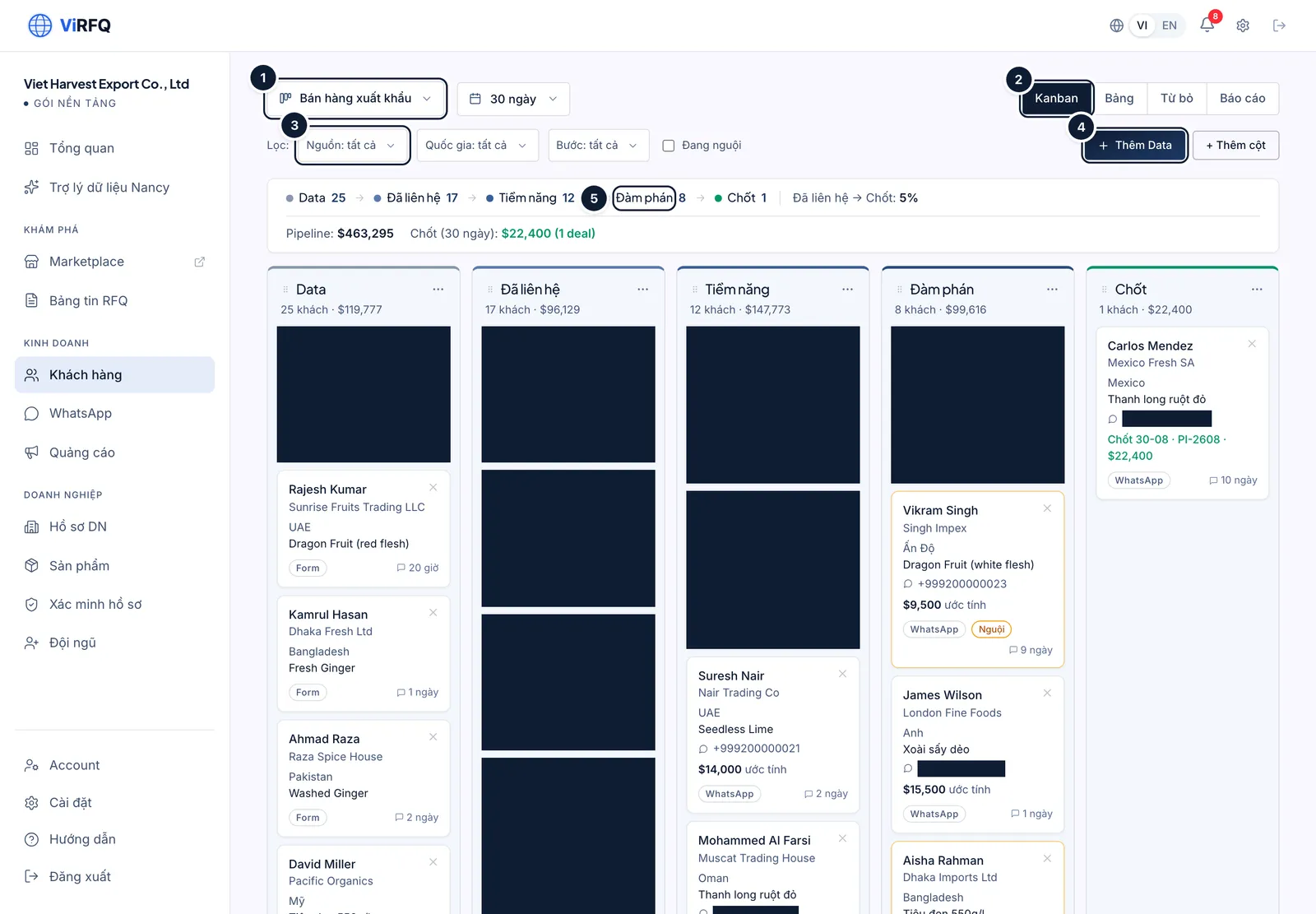
Khách hàng: (1) pipeline, (2) chế độ Kanban, (3) lọc nguồn, (4) thêm khách, (5) các cột theo bước. Bước 2: Bấm vào một thẻ để mở chi tiết khách: thông tin liên hệ, sản phẩm và số lượng lấy từ chat/RFQ, bước hiện tại, lịch sử. Bấm Mở WhatsApp (1) để nhắn ngay; điền giá trị ước tính (2) để báo cáo tính đúng; Thêm ghi chú (3) nội bộ cho đồng nghiệp.
- Khi chốt được đơn, kéo thẻ sang cột Chốt và nhập giá trị đơn — số này đi vào ô "Đã chốt" trên Tổng quan và báo cáo quảng cáo.
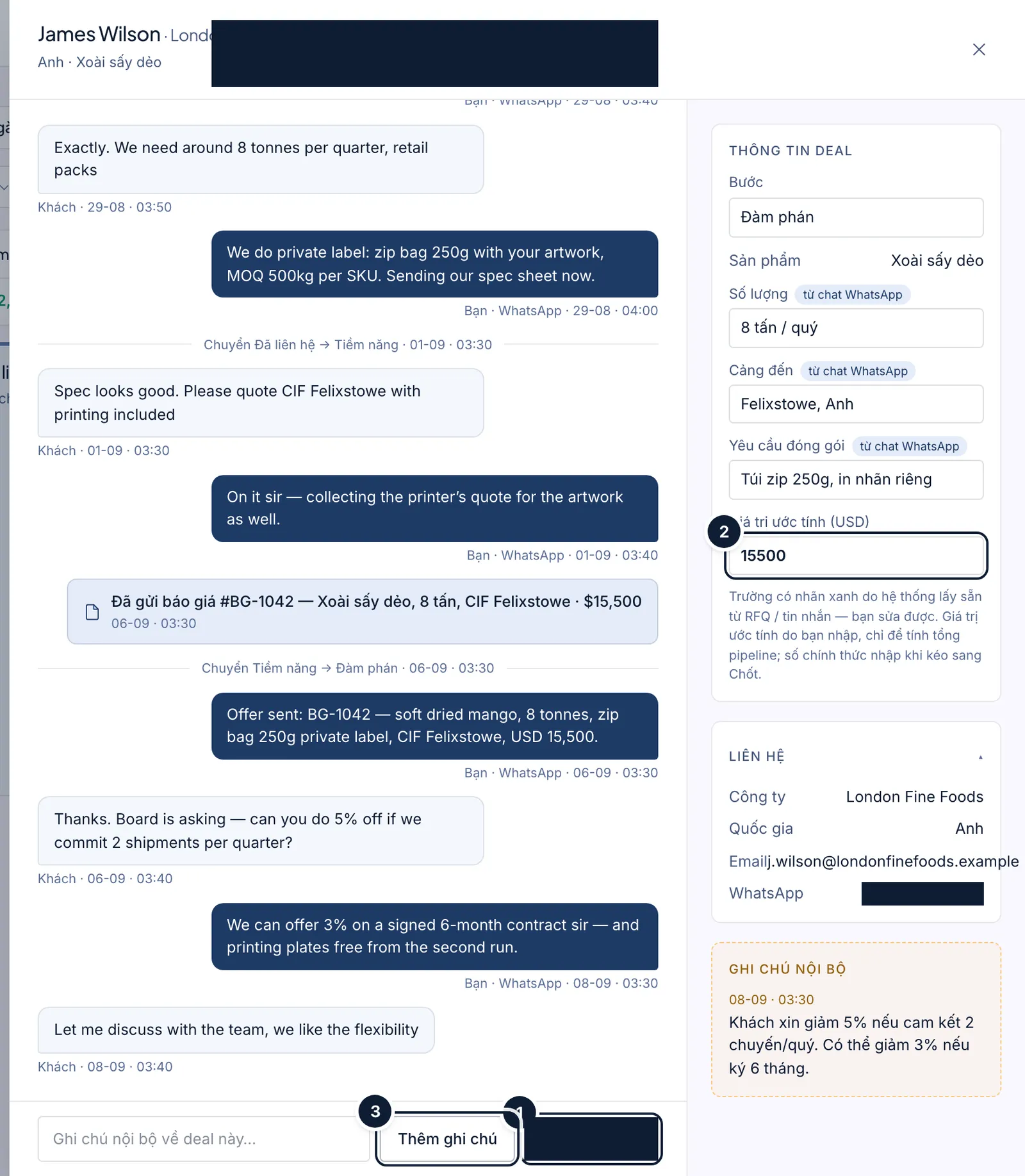
Chi tiết khách: (1) mở WhatsApp, (2) giá trị ước tính, (3) ghi chú nội bộ. Bước 3: Chế độ Bảng (1) liệt kê mọi khách dạng bảng để lọc, sắp xếp nhanh; Báo cáo (2) cho thấy tỷ lệ chuyển đổi giữa các bước, bước rơi nhiều nhất và giá trị đơn trung bình.
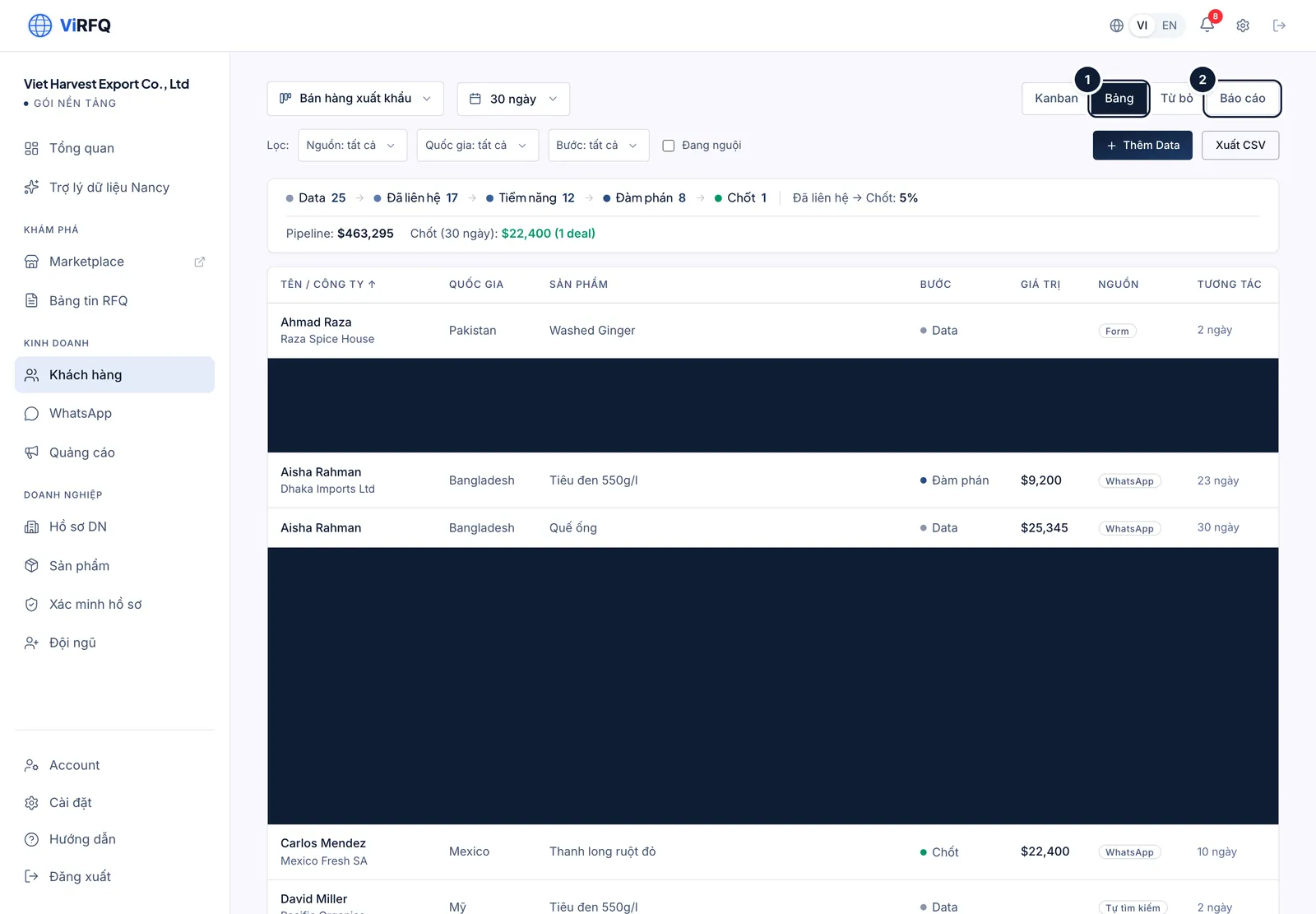
Chế độ xem: (1) Bảng, (2) Báo cáo. Bước 4: Trên điện thoại, các cột xếp thành danh sách; vuốt ngang để chuyển cột.
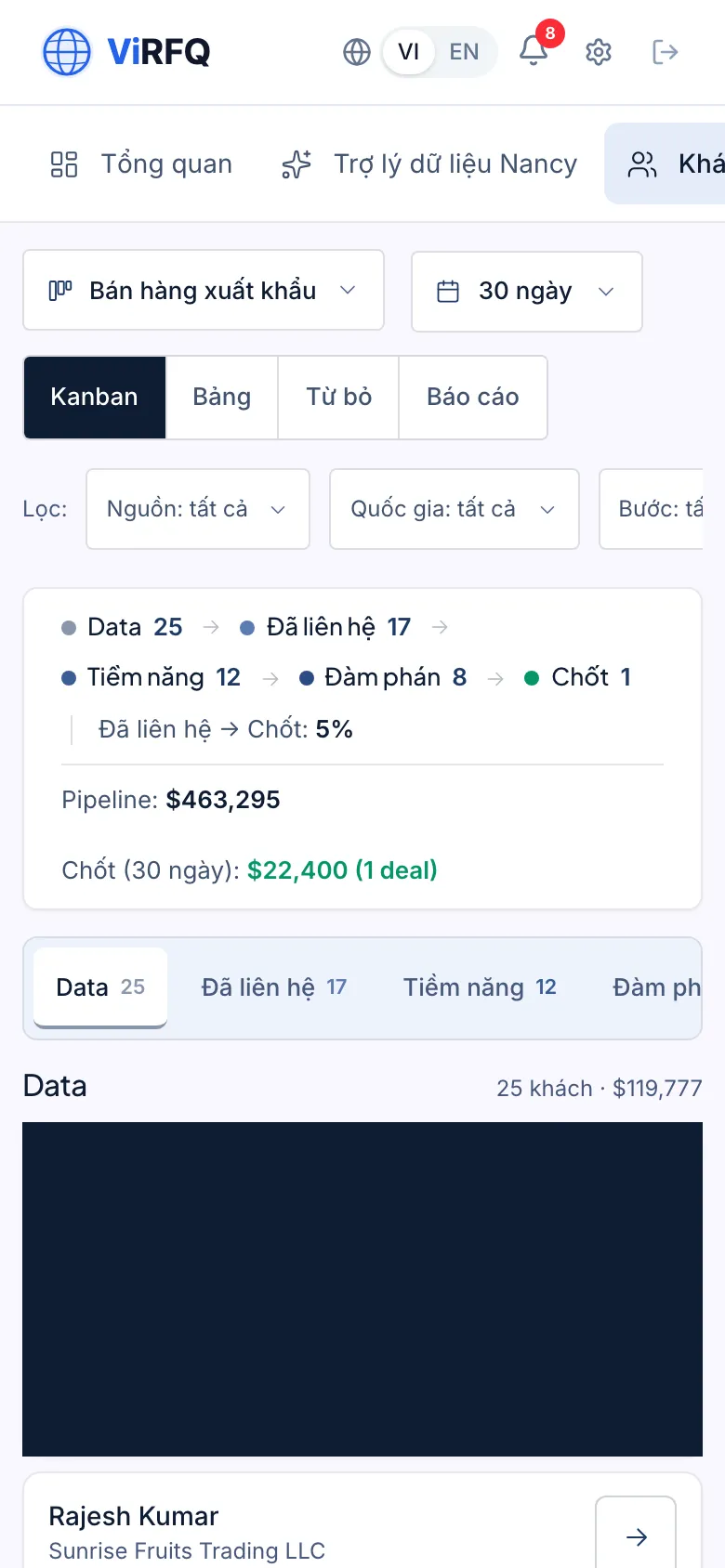
Mục Khách hàng trên điện thoại
Câu hỏi thường gặp
- Khách từ WhatsApp tự vào pipeline khi nào?
- Khi trợ lý đã thu đủ thông tin báo giá (mặt hàng, số lượng, cảng đến) — lúc đó thẻ được tạo thẳng ở cột Đã liên hệ với nguồn WhatsApp. Khách mới chỉ chào hỏi chưa có thẻ: theo dõi họ trong Hộp thư, hoặc bấm Thêm Data để tự thêm vào pipeline.
- Tôi lỡ kéo nhầm cột?
- Kéo lại là xong. Mọi lần đổi bước đều được ghi trong lịch sử của thẻ nên không mất dấu.
- Xoá khách được không?
- Không xoá — bấm dấu × trên thẻ, chọn lý do để đánh dấu Từ bỏ; báo cáo cần biết vì sao mất khách. Thẻ đã bỏ rời khỏi Kanban và chế độ Bảng, nằm ở tab Từ bỏ (cạnh Kanban / Bảng / Báo cáo) — ở đó bấm Khôi phục nếu khách quay lại.