Chương 9 · WhatsApp và trợ lý trả lời tự động
WhatsApp: kết nối số, hộp thư và trợ lý trả lời tự động
Kết nối số WhatsApp của công ty, đọc và trả lời người mua trong Hộp thư, để trợ lý trả lời 24/7 theo bảng giá và kiến thức bạn cung cấp.
Cập nhật: 09/09/2026
Tính năng này dành cho gói Nền tảng.
Người mua quốc tế thích nhắn WhatsApp hơn email. ViRFQ đưa số WhatsApp của công ty bạn lên nền tảng: mọi tin nhắn vào Hộp thư chung, trợ lý tự trả lời ngay cả nửa đêm bằng đúng bảng giá và thông tin bạn khai, thu thập nhu cầu (mặt hàng, số lượng, cảng đến) rồi báo cho bạn khi khách đã sẵn sàng nhận báo giá. Tin nhắn được dịch hai chiều nên bạn đọc và trả lời bằng tiếng Việt.
Kết nối số WhatsApp
Bước 1: Vào WhatsApp › Trả lời tự động. Khi chưa kết nối, mục 1 · Số WhatsApp (1) báo Chưa có số WhatsApp nào được kết nối (2) và trợ lý ở trạng thái Đang tắt (3). Việc kết nối số được đội ngũ ViRFQ làm cùng bạn trong buổi onboard sau khi mua gói: bạn đăng nhập Facebook của công ty trong cửa sổ của Meta, chọn hoặc tạo tài khoản WhatsApp Business và xác minh số bằng mã SMS/cuộc gọi — mất khoảng 15 phút.
- Chuẩn bị trước: số điện thoại của công ty đang dùng ứng dụng WhatsApp Business (bản mới nhất, trên điện thoại cầm SIM) và tài khoản Facebook có quyền quản trị trang/công ty. Kết nối theo chế độ dùng chung: bạn vẫn nhắn trên điện thoại như cũ, tin hai chiều đều hiện trong Hộp thư. Số đang dùng WhatsApp cá nhân cần chuyển sang WhatsApp Business trước (giữ nguyên số), hoặc dùng một số mới chỉ chạy qua ViRFQ.
- Mỗi công ty kết nối một số; nhân viên sale dùng chung số đó.
- Đặt lịch onboard qua nút Liên hệ hỗ trợ hoặc hotline ở chân trang.
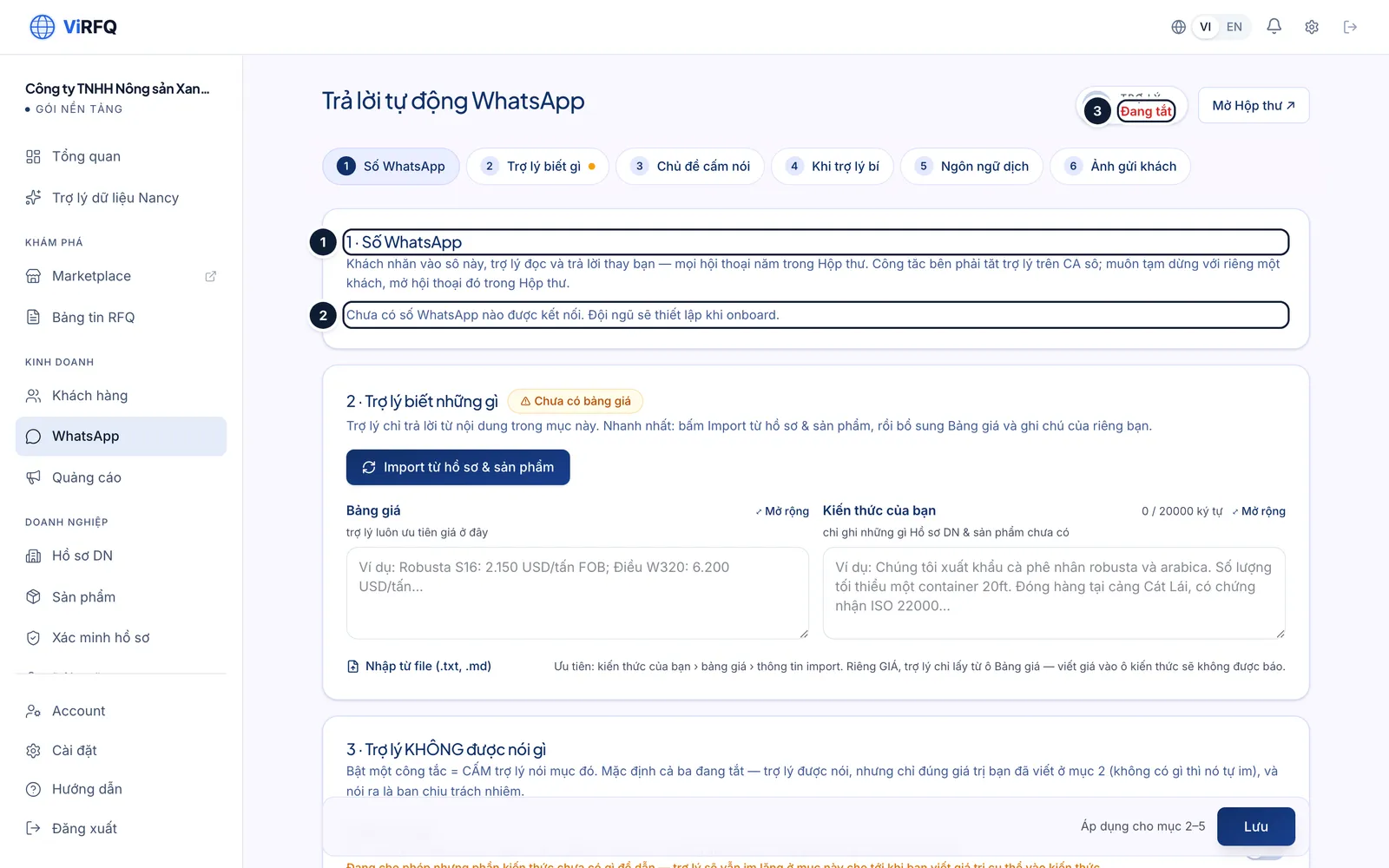
Chưa kết nối: (1) mục số, (2) thông báo chưa có số, (3) trợ lý đang tắt.
Hộp thư
Bước 1: Thẻ Hội thoại (1) liệt kê mọi cuộc trò chuyện, mới nhất trên cùng, kèm nhãn trạng thái (Đủ thông tin báo giá, Cần hỗ trợ, Đã chốt RFQ…). Thẻ Thông báo (2) gom việc cần bạn xử lý. Ô tìm kiếm (3) tìm theo số hoặc nội dung. Trong một hội thoại, công tắc Bot trả lời / Tôi trả lời (4) quyết định ai đang trả lời khách này; Dịch: Nhận + Gửi (5) bật dịch hai chiều. Cột phải là Thông tin deal (6) rút ra từ chat: sản phẩm, số lượng, cảng đến, bước hiện tại. Gõ vào ô soạn tin (7) để trả lời.
- Tin bạn gõ tiếng Việt được dịch sang ngôn ngữ của khách trước khi gửi khi bật Dịch: Nhận + Gửi; bạn xem trước bản dịch rồi mới gửi.
- Bấm Tôi trả lời khi bạn muốn tự chat; trợ lý im lặng cho tới khi bạn bật lại Bot trả lời.
- Ghim hội thoại quan trọng bằng biểu tượng ghim; đổi bước deal ngay ở cột phải — thay đổi đồng bộ với mục Khách hàng.
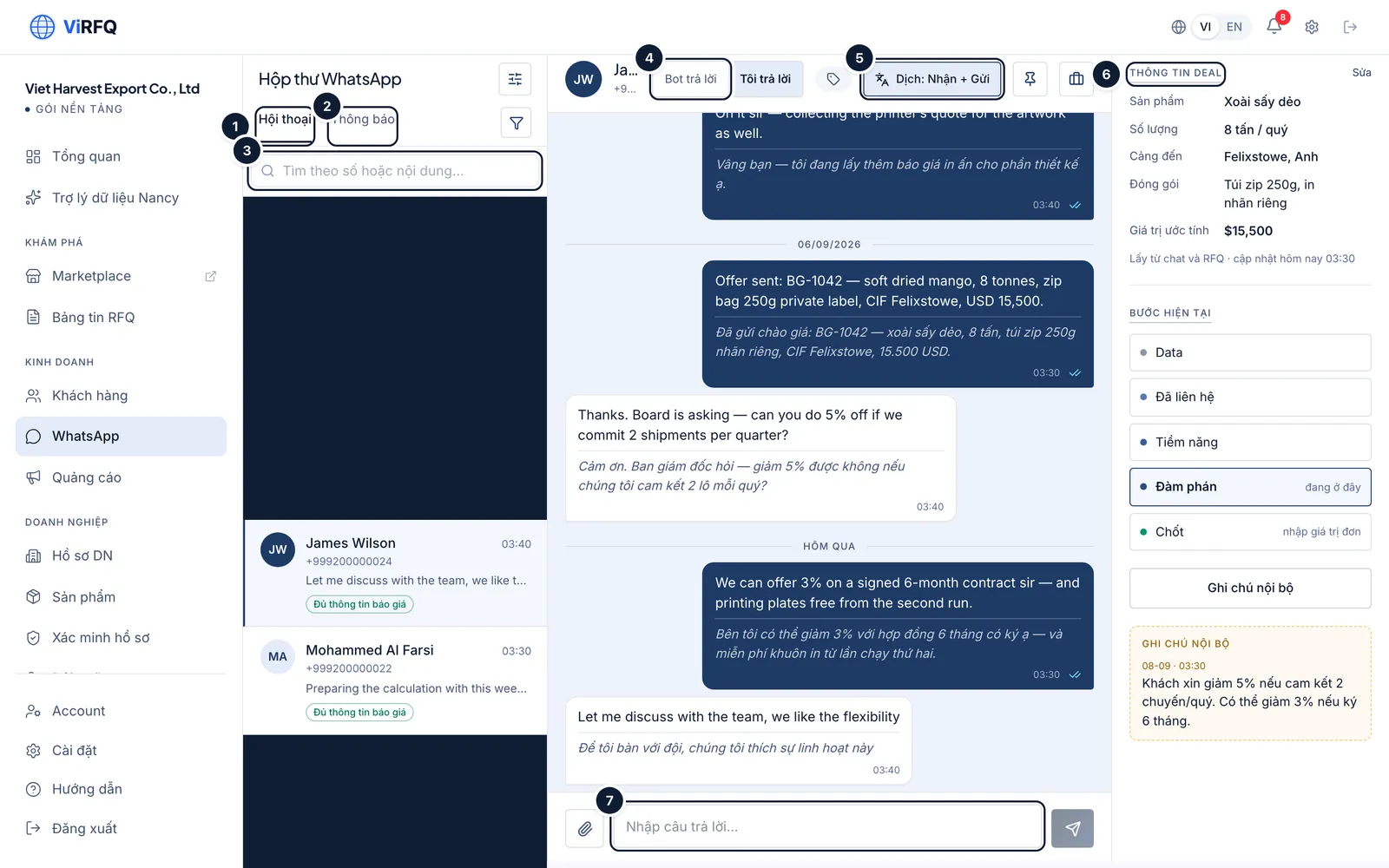
Hộp thư: (1) hội thoại, (2) thông báo, (3) tìm, (4) ai trả lời, (5) dịch, (6) thông tin deal, (7) soạn tin. Bước 2: Gõ số hoặc từ khoá vào ô tìm kiếm (1) để lọc nhanh, ví dụ tìm mọi khách hỏi "dragon fruit". Bấm vào hàng (2) để mở hội thoại.
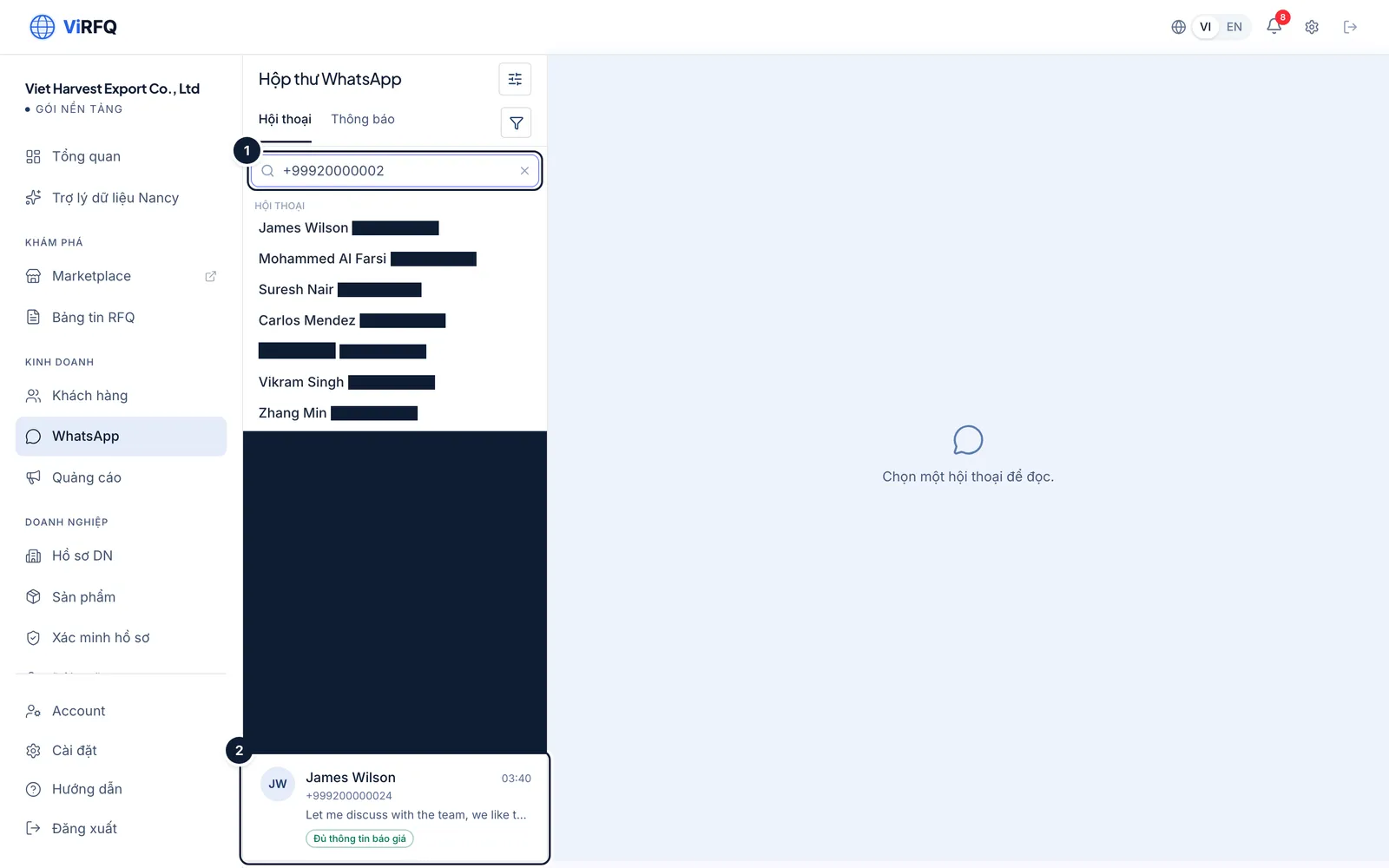
Tìm hội thoại: (1) ô tìm kiếm, (2) hàng kết quả. Bước 3: Thẻ Thông báo (1) liệt kê các sự kiện trợ lý gửi cho bạn: khách cần hỗ trợ, khách đã đủ thông tin để báo giá, khách hỏi chủ đề bị cấm. Bấm vào một thông báo để nhảy tới đúng hội thoại.
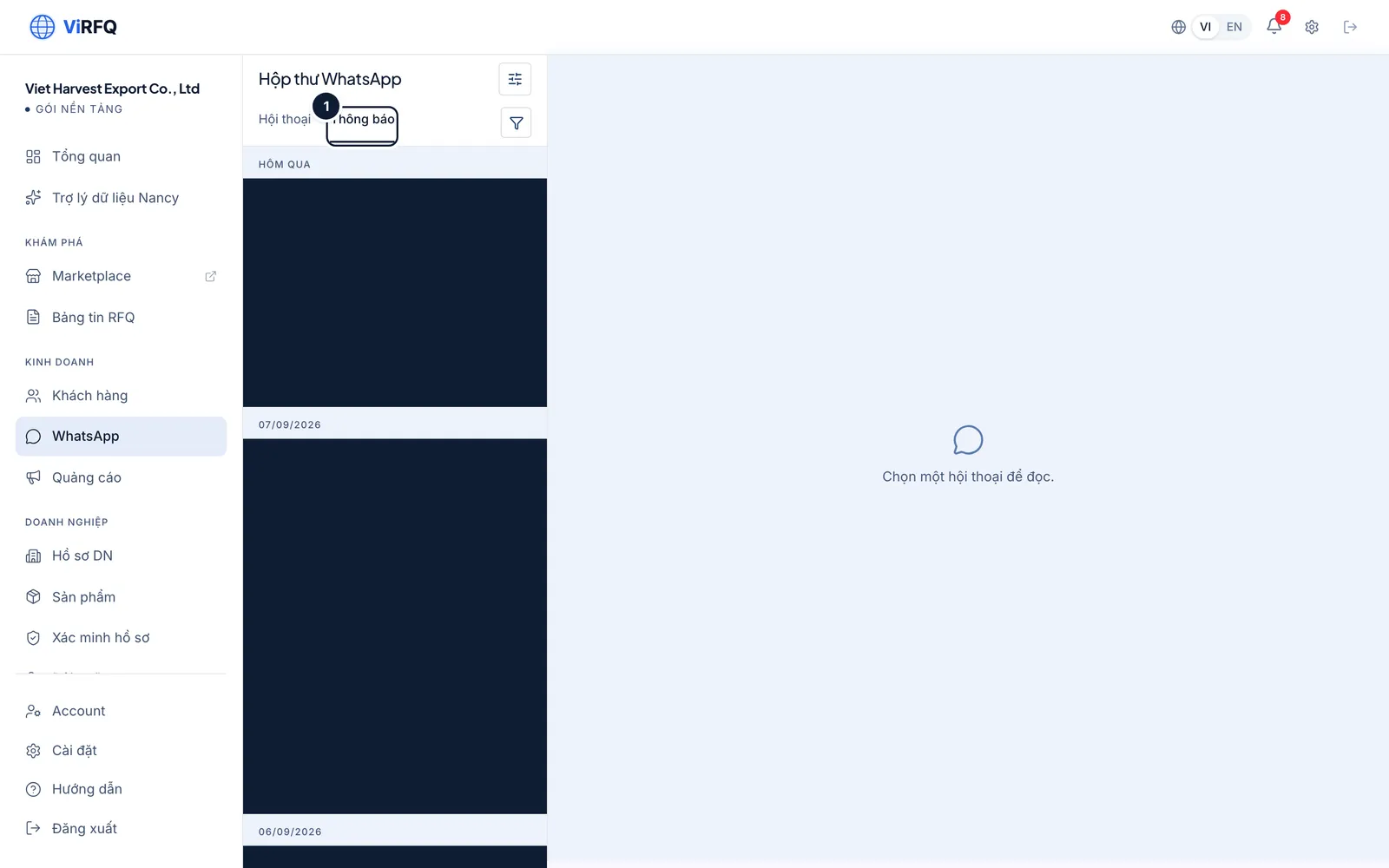
Thông báo: (1) việc cần bạn xử lý. Bước 4: Trên điện thoại, danh sách và khung chat tách thành hai màn; bấm mũi tên để quay lại danh sách.
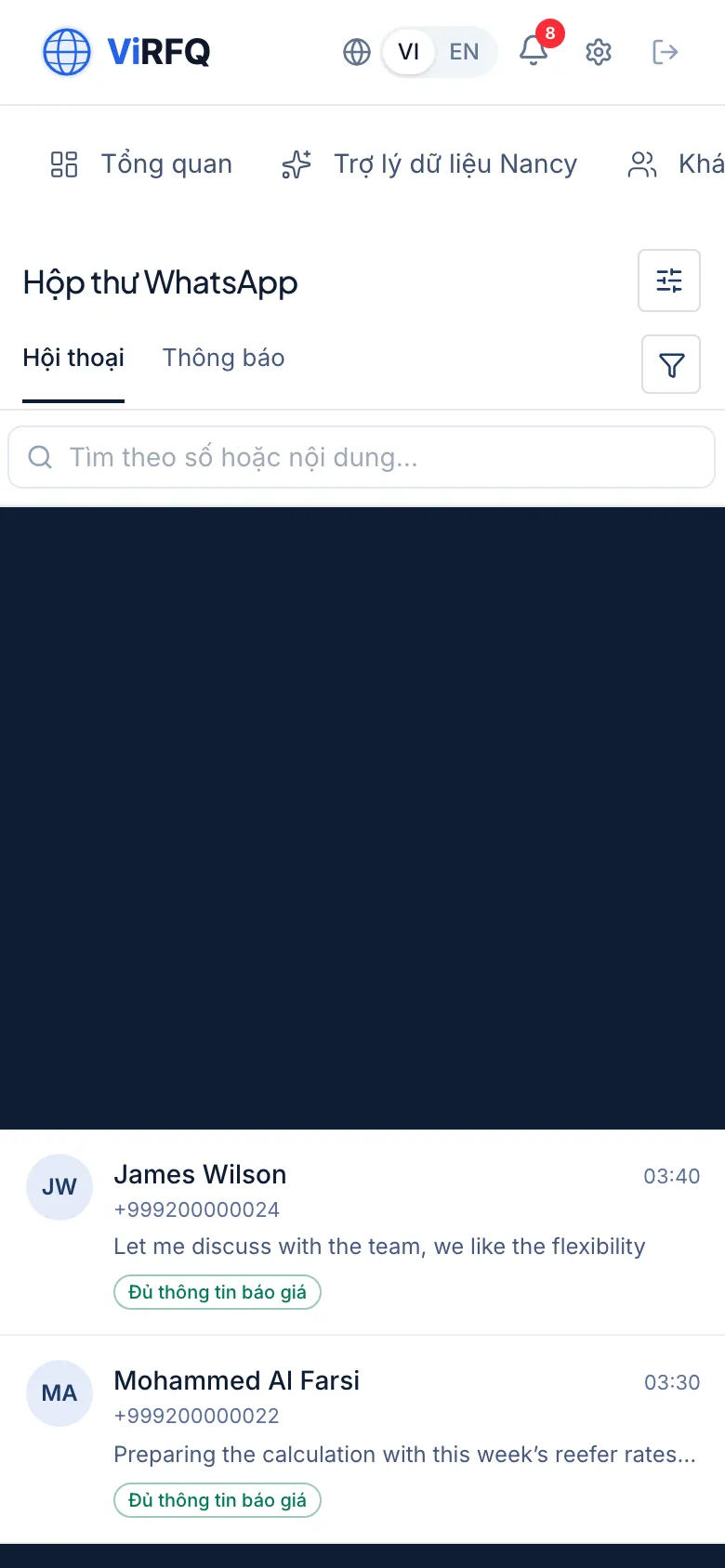
Hộp thư WhatsApp trên điện thoại
Cài đặt trợ lý trả lời tự động
Bước 1: Trong Hộp thư bấm biểu tượng cài đặt, hoặc vào WhatsApp › Trả lời tự động. Mục 1 · Số WhatsApp (1) có công tắc bật/tắt trợ lý cho cả số (2). Mục 2 · Trợ lý biết những gì: bấm Import từ hồ sơ & sản phẩm (3) để nạp thông tin công ty và sản phẩm, rồi điền Bảng giá (4) và Kiến thức của bạn (5) — điều kiện thanh toán, cảng, thời gian giao, những câu khách hay hỏi.
- Trợ lý chỉ trả lời từ nội dung trong hai ô này. Ưu tiên: kiến thức bạn viết › bảng giá › thông tin import. Muốn trợ lý báo giá, giá phải nằm ở ô Bảng giá.
- Bạn có thể nhập kiến thức từ file .txt/.md. Giới hạn 20.000 ký tự — viết ngắn, đúng trọng tâm.
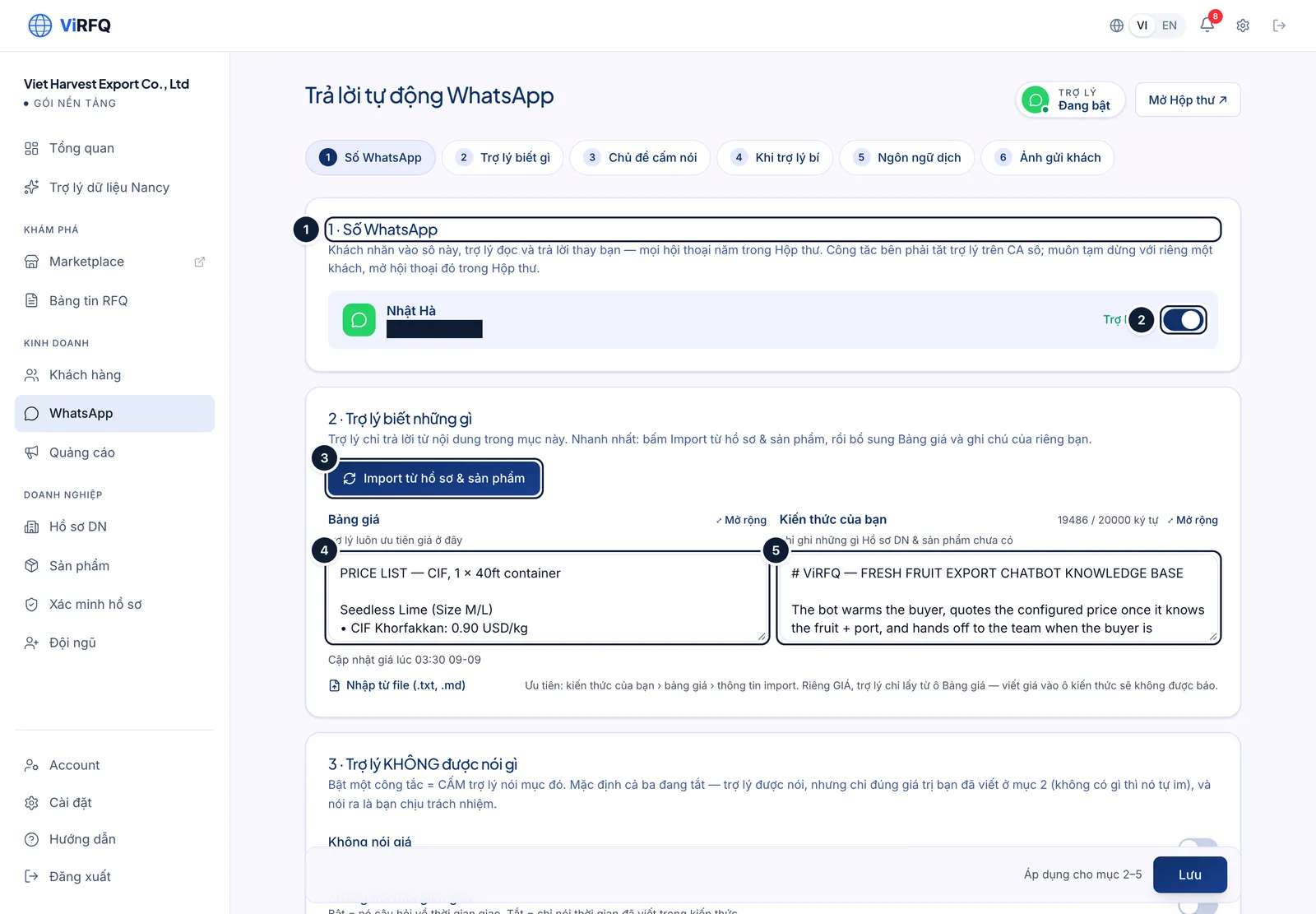
Cài đặt: (1) số, (2) bật trợ lý, (3) nạp từ hồ sơ, (4) bảng giá, (5) kiến thức. Bước 2: Mục 3 · Trợ lý KHÔNG được nói gì: bật Không nói giá (1), không nói thời gian giao hay điều khoản thanh toán nếu bạn muốn tự trả lời những phần đó. Nút Tắt trợ lý cho toàn bộ khách cũ (2) giữ nguyên các cuộc trò chuyện bạn đang tự chăm trước khi kết nối. Mục 4 (3) chọn cách xử lý khi khách hỏi điều trợ lý chưa biết: cứ hỏi thêm để chốt, hoặc chuyển ngay cho bạn. Bấm Lưu (4) sau khi đổi.
- Những chủ đề an toàn (khách đòi gặp người thật, khiếu nại, câu hỏi pháp lý) luôn được chuyển cho bạn dù cài thế nào.
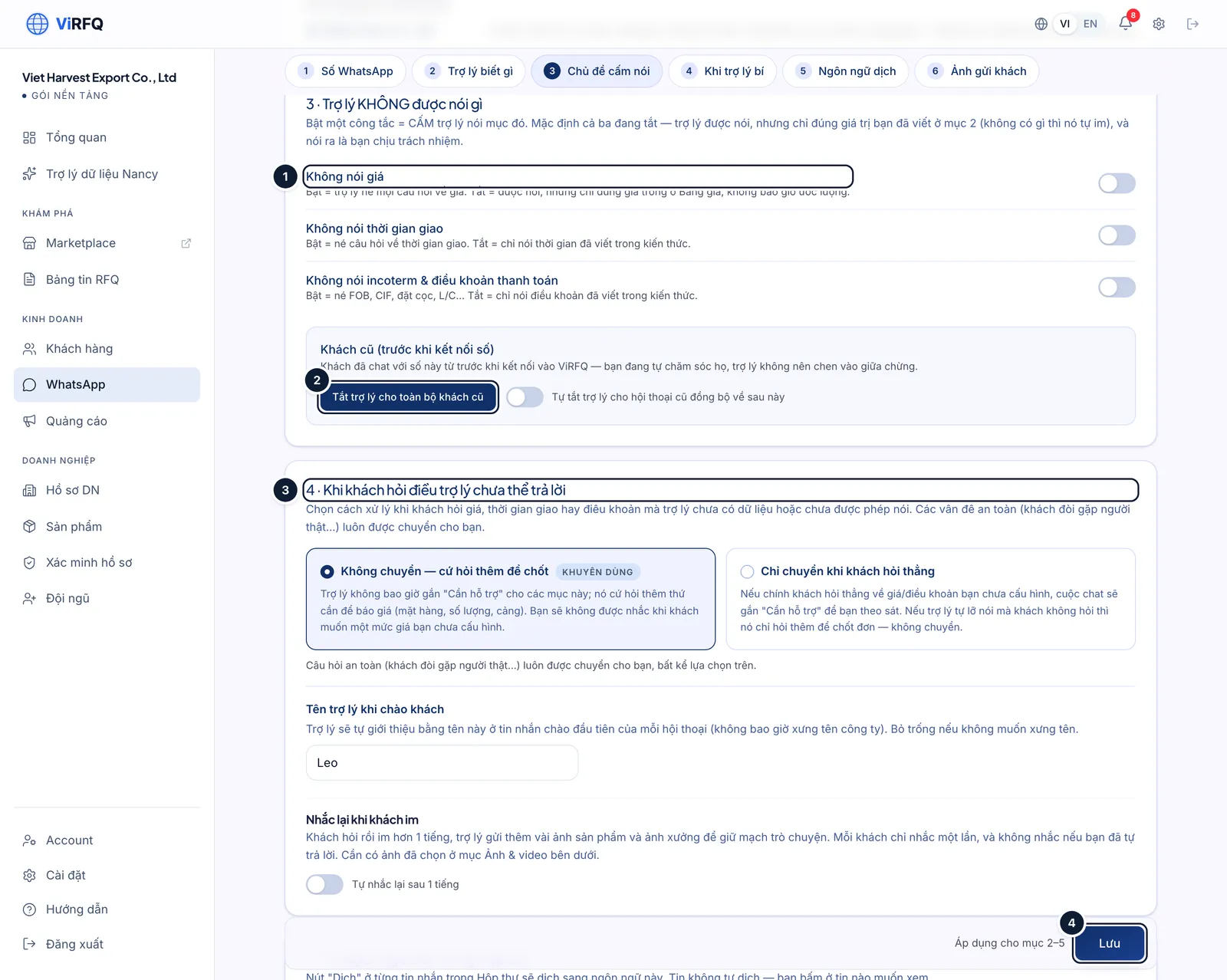
Giới hạn trợ lý: (1) không nói giá, (2) tắt cho khách cũ, (3) khi trợ lý bí, (4) lưu. Bước 3: Khối Nhắc lại khi khách im (1) cho trợ lý tự nhắn nhắc sau vài giờ khi khách không trả lời — bật hoặc tắt tuỳ ý. Mục 5 · Ngôn ngữ dịch (2) chọn ngôn ngữ bạn muốn đọc trong Hộp thư; tin khách viết tiếng gì cũng được dịch sang ngôn ngữ này.
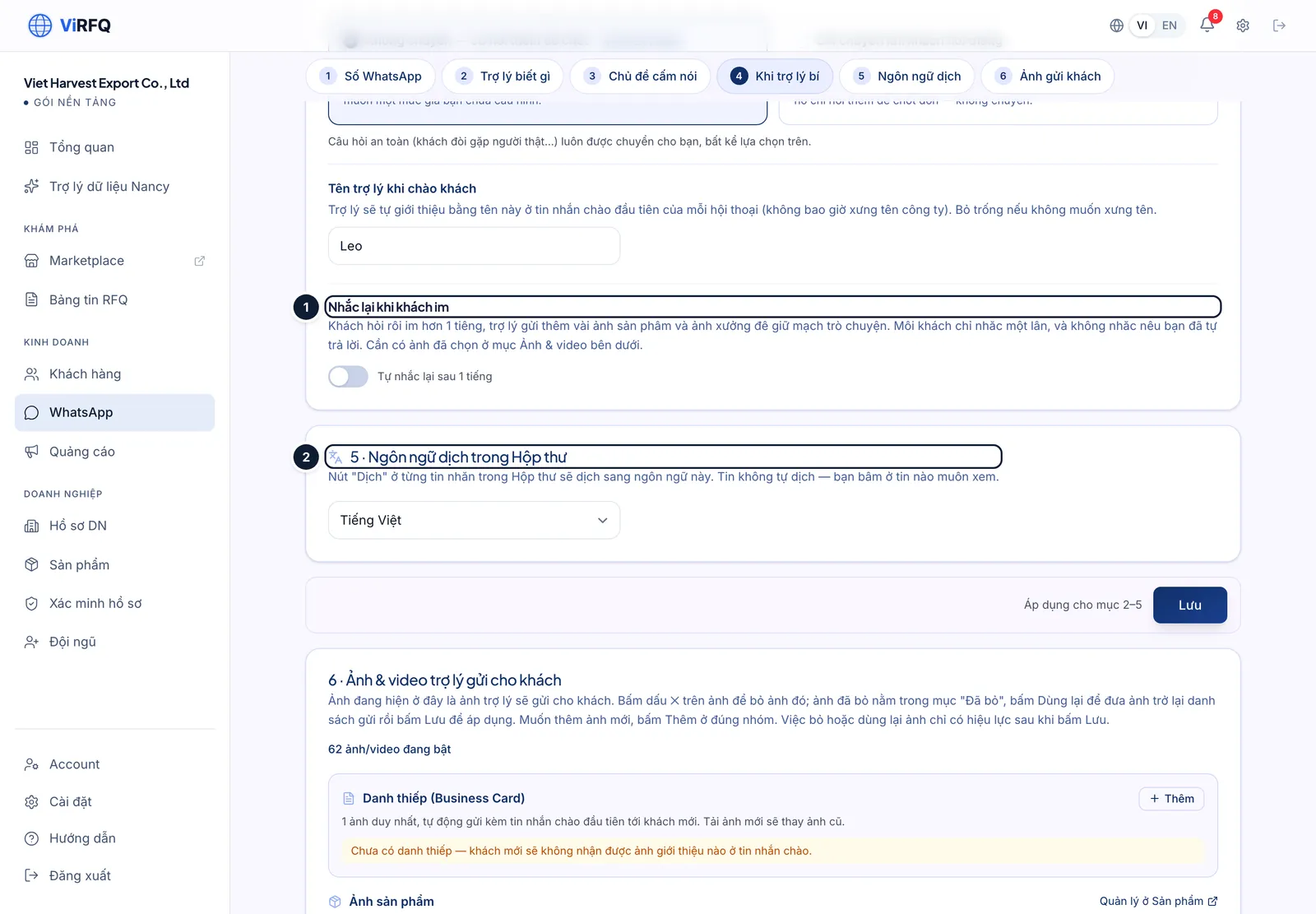
Nhắc khách và ngôn ngữ: (1) nhắc lại khi khách im, (2) ngôn ngữ dịch. Bước 4: Mục 6 · Ảnh & video: bấm Tải lên ảnh/video (1) để thêm ảnh xưởng, ảnh hàng, video đóng gói — trợ lý gửi đúng ảnh khi khách hỏi. Ảnh gắn theo từng sản phẩm được quản lý ở mục Sản phẩm; ảnh nhà máy lấy từ Hồ sơ doanh nghiệp.
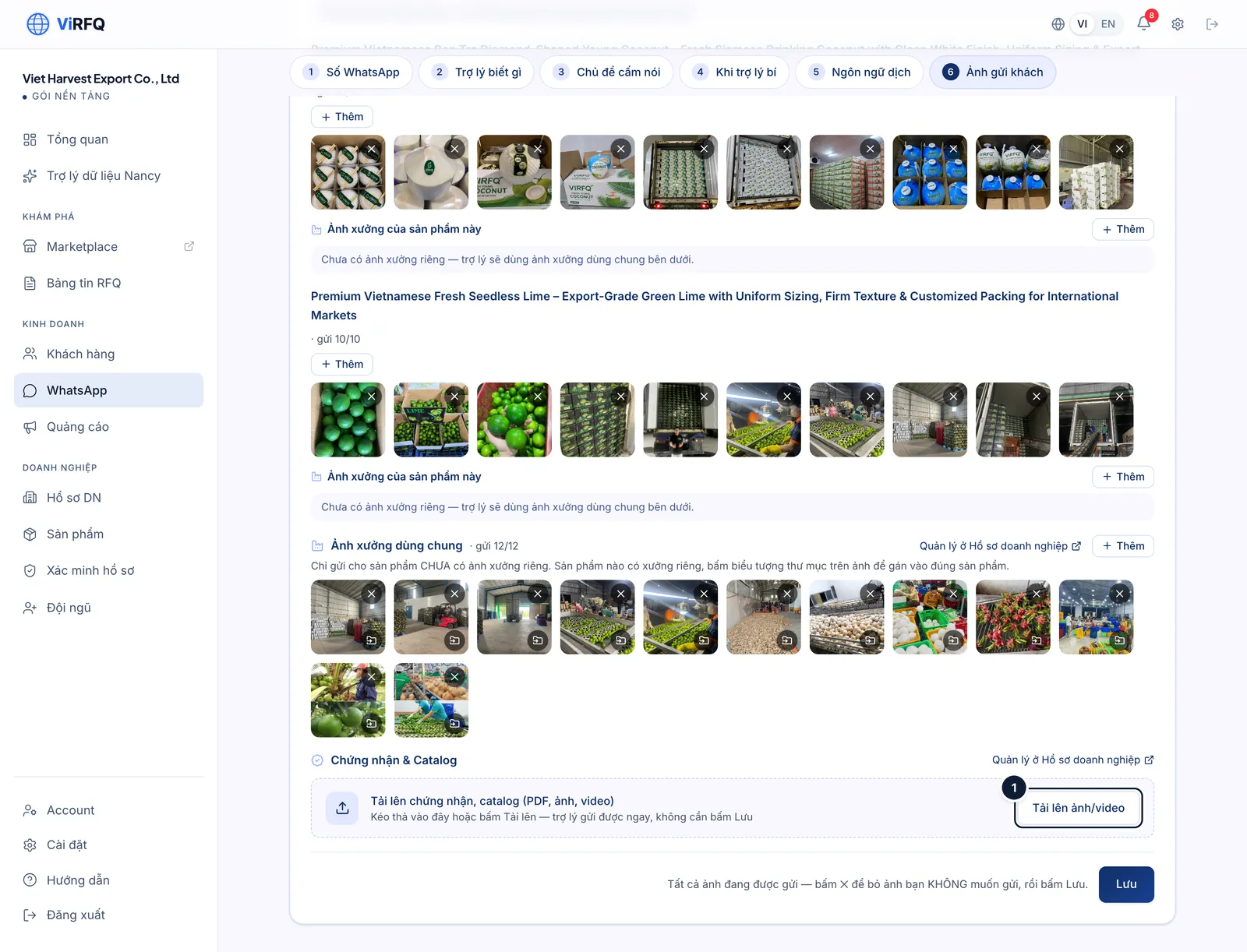
Ảnh/video gửi khách: (1) tải lên.
Câu hỏi thường gặp
- Khách nhắn nhưng trợ lý không trả lời?
- Kiểm tra theo thứ tự: công tắc ở mục 1 đang bật; hội thoại đó không ở chế độ "Tôi trả lời"; khách không thuộc nhóm "khách cũ" bạn đã tắt; gói còn hạn. Nếu vẫn không, liên hệ hỗ trợ.
- Tôi muốn dùng số WhatsApp đang có trên điện thoại?
- Được. Nếu số đó đang chạy ứng dụng WhatsApp Business, đội ngũ kết nối theo chế độ dùng chung: bạn vẫn chat trên điện thoại, đồng thời tin nhắn hai chiều hiện trong Hộp thư và trợ lý trả lời khi bạn bật. Số đang dùng WhatsApp cá nhân thì chuyển sang WhatsApp Business trước (giữ số) rồi mới kết nối.
- Trợ lý nói sai giá thì sao?
- Trợ lý chỉ lấy giá từ ô Bảng giá. Sửa lại bảng giá và bấm Lưu; hội thoại sau sẽ dùng giá mới. Muốn chắc chắn, bật "Không nói giá" và tự báo giá.