Chương 3 · Sản phẩm
Tạo trang sản phẩm chuẩn xuất khẩu
Thêm sản phẩm với thông số, chứng nhận, cảng xuất và thời gian giao hàng; tự động điền từ website và xem trang sản phẩm công khai.
Cập nhật: 09/09/2026
Chỉ tài khoản chủ mới thao tác được; tài khoản nhân viên không thấy mục này.
Mỗi sản phẩm bạn tạo là một trang riêng trên Marketplace, có địa chỉ riêng để gửi cho người mua và để chạy quảng cáo. Trang sản phẩm tốt trả lời trước những câu người mua hay hỏi: quy cách, chứng nhận, đơn hàng tối thiểu, cảng xuất và thời gian giao. Trợ lý WhatsApp cũng dùng đúng thông tin này để trả lời khách.
Danh sách sản phẩm
Bước 1: Vào Sản phẩm ở cột trái. Bấm Thêm sản phẩm (1) để tạo mới; với sản phẩm đã có, dùng Chỉnh sửa (2) hoặc Xem trang (3) để mở trang công khai.
- Nhãn Hoạt động nghĩa là trang đang hiển thị công khai. Sản phẩm mới tạo được đội ngũ ViRFQ duyệt nội dung trước khi bật.
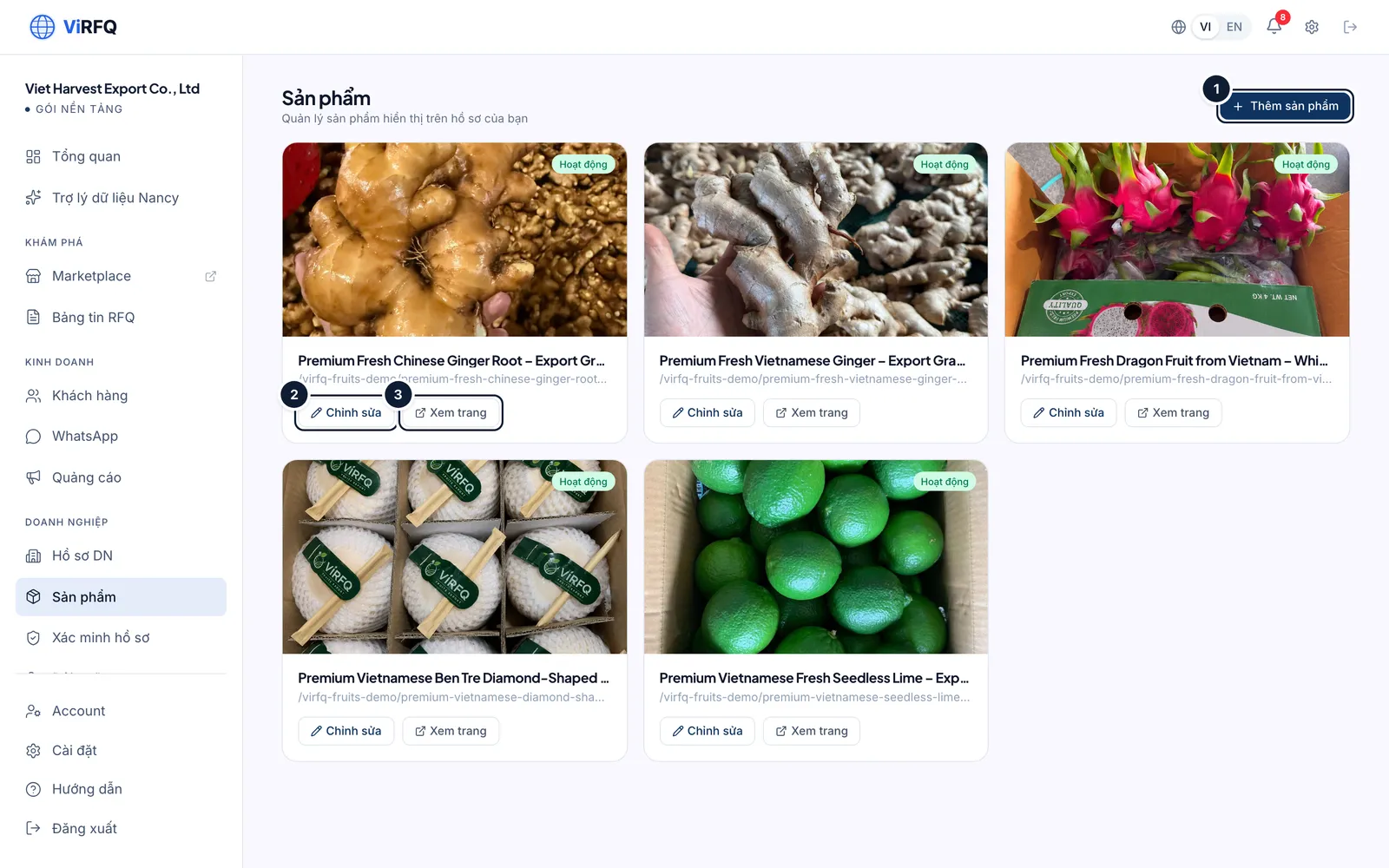
Sản phẩm: (1) thêm mới, (2) chỉnh sửa, (3) xem trang công khai.
Tạo sản phẩm mới
Bước 1: Nhanh nhất: bấm Tự động điền từ website (1), dán link trang sản phẩm trên website công ty — AI đọc và điền sẵn tên, mô tả, thông số. Không có website thì chọn ngành hàng (2), gõ tên sản phẩm (3) theo cách người mua tìm (ví dụ "Cà phê Robusta hạt xanh — Loại 1, Sàng 16") và viết mô tả (4).
- Tải tối thiểu 5 ảnh sản phẩm để trang đạt mức hoàn thiện 80%. Ảnh chụp thật hàng của bạn, đóng gói và container luôn thuyết phục hơn ảnh mạng.
- Bảng Chi tiết sản phẩm: thêm từng dòng thông số (độ ẩm, kích cỡ, tạp chất…) hoặc dùng các nút gợi ý như *+ Giống*, *+ Cỡ trái*, *+ Brix*.
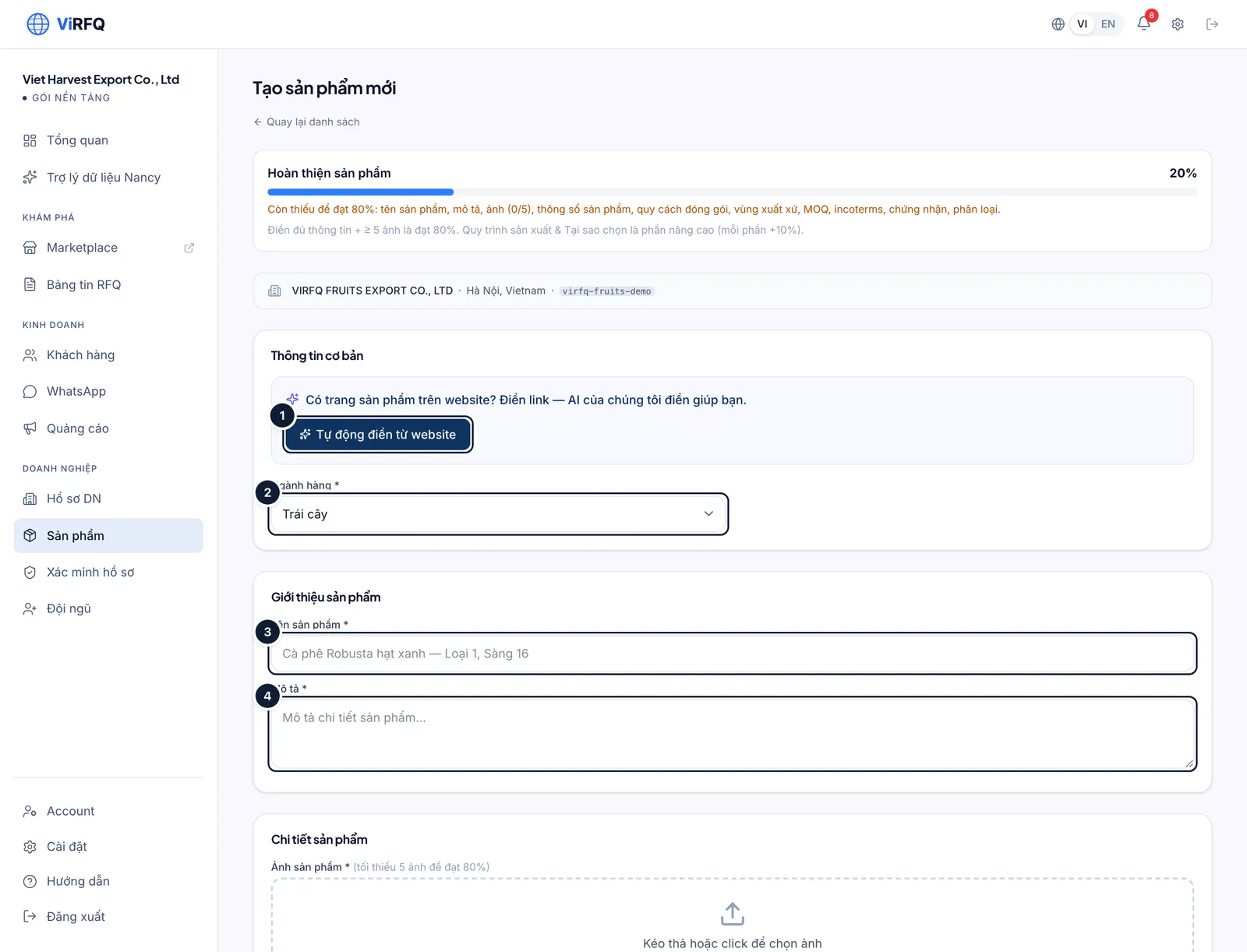
Tạo sản phẩm: (1) tự động điền, (2) ngành hàng, (3) tên, (4) mô tả. Bước 2: Điền vùng xuất xứ (1), đơn hàng tối thiểu (2), chứng nhận (3: gõ để chọn HACCP, ISO 22000, Halal…) và bấm chọn các Incoterms hỗ trợ (4).
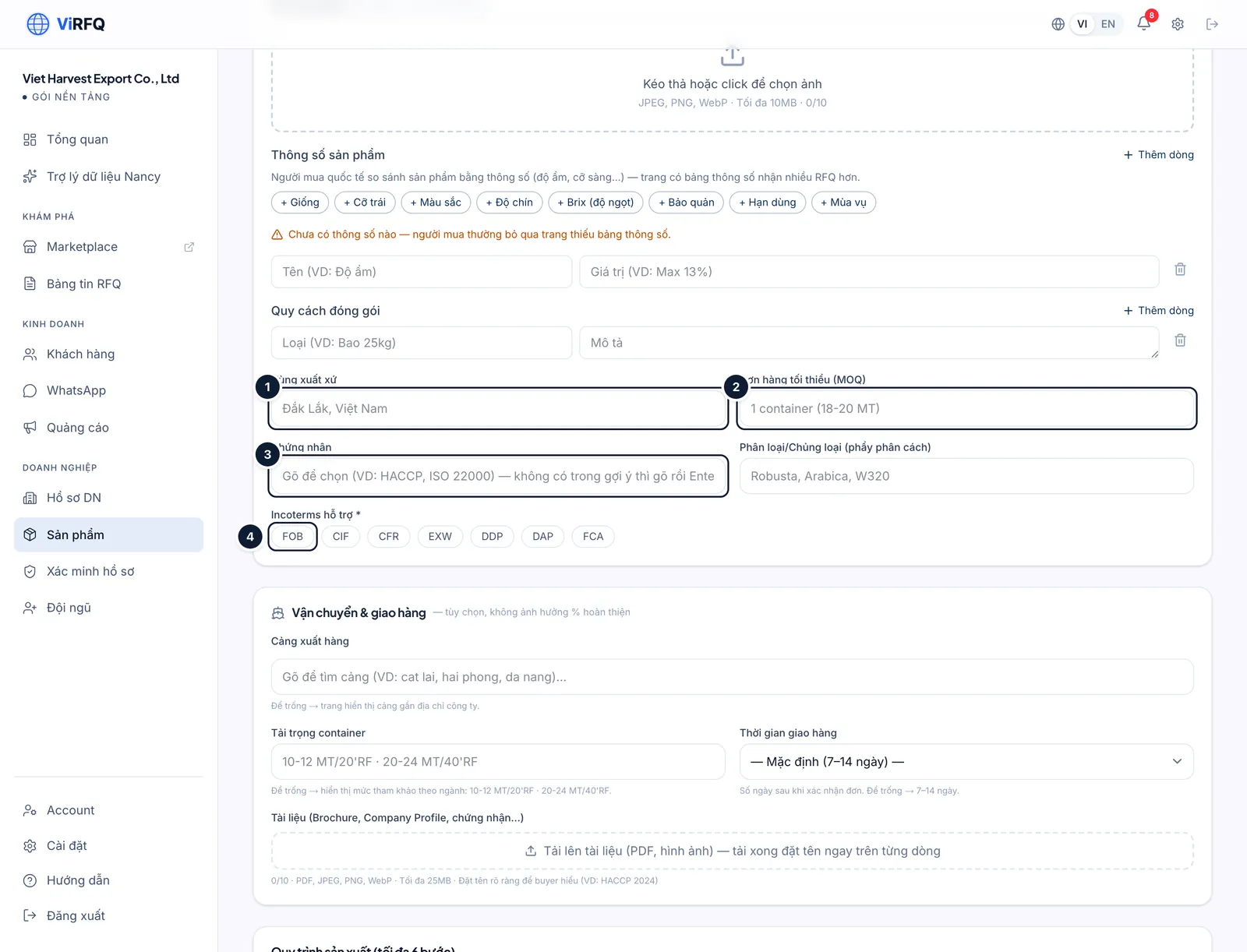
Chi tiết: (1) xuất xứ, (2) MOQ, (3) chứng nhận, (4) Incoterms. Bước 3: Mục Vận chuyển & giao hàng: gõ để chọn cảng xuất hàng (1), điền tải trọng container (2, ví dụ 10–12 tấn/cont 20 lạnh) và chọn thời gian giao hàng (3). Ba thông tin này xuất hiện ngay trên trang sản phẩm và trong câu trả lời của trợ lý WhatsApp.
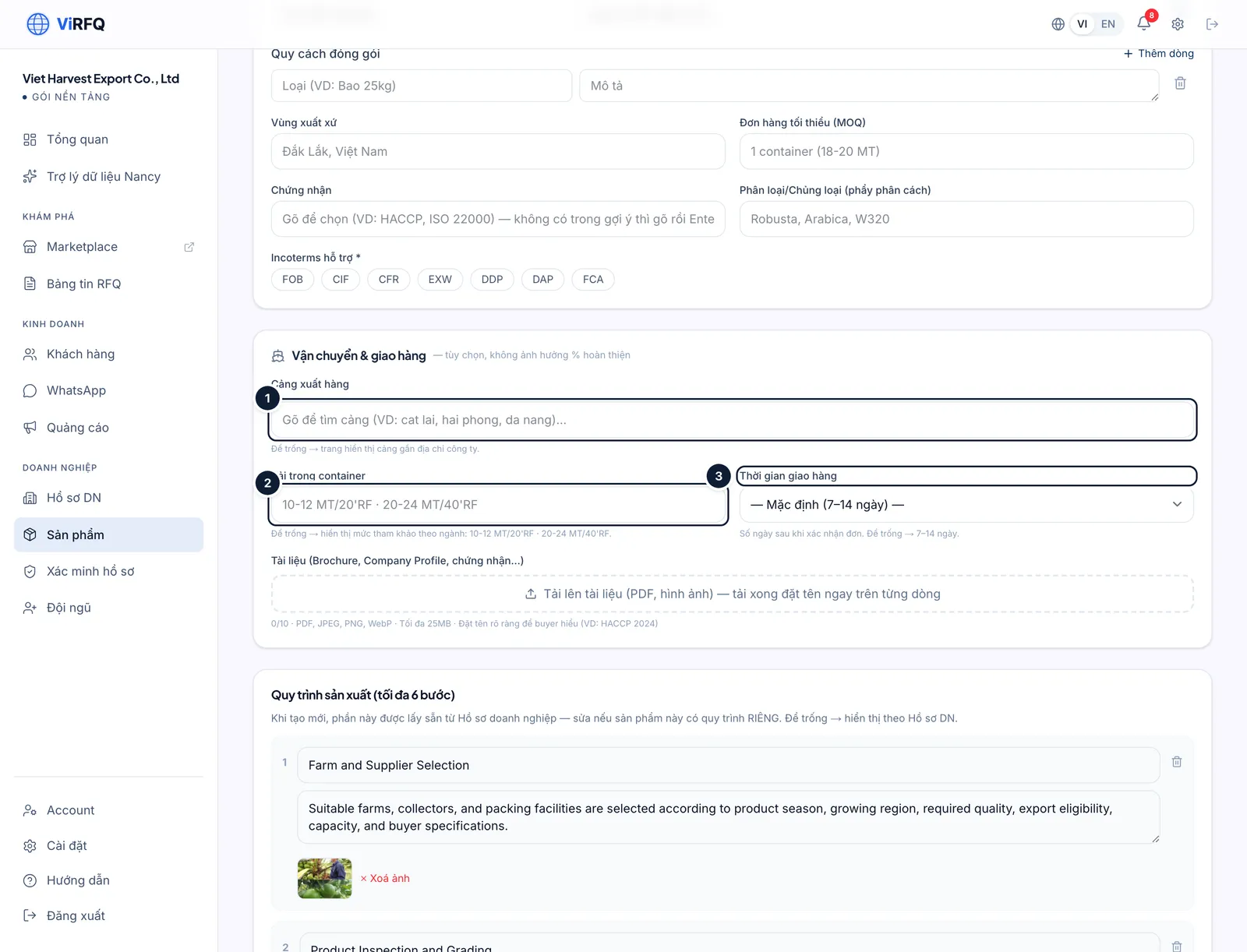
Vận chuyển: (1) cảng xuất, (2) tải trọng container, (3) thời gian giao. Bước 4: Cuối trang: mô tả quy trình sản xuất, điểm mạnh và câu hỏi thường gặp — bấm Tạo FAQ từ thông tin có sẵn (1) để AI soạn nháp. Kiểm tra lại rồi bấm Tạo sản phẩm (2).
- Địa chỉ trang sản phẩm được tạo tự động bằng tiếng Anh từ tên sản phẩm và không đổi sau khi tạo, để link đã gửi cho người mua không bị hỏng.
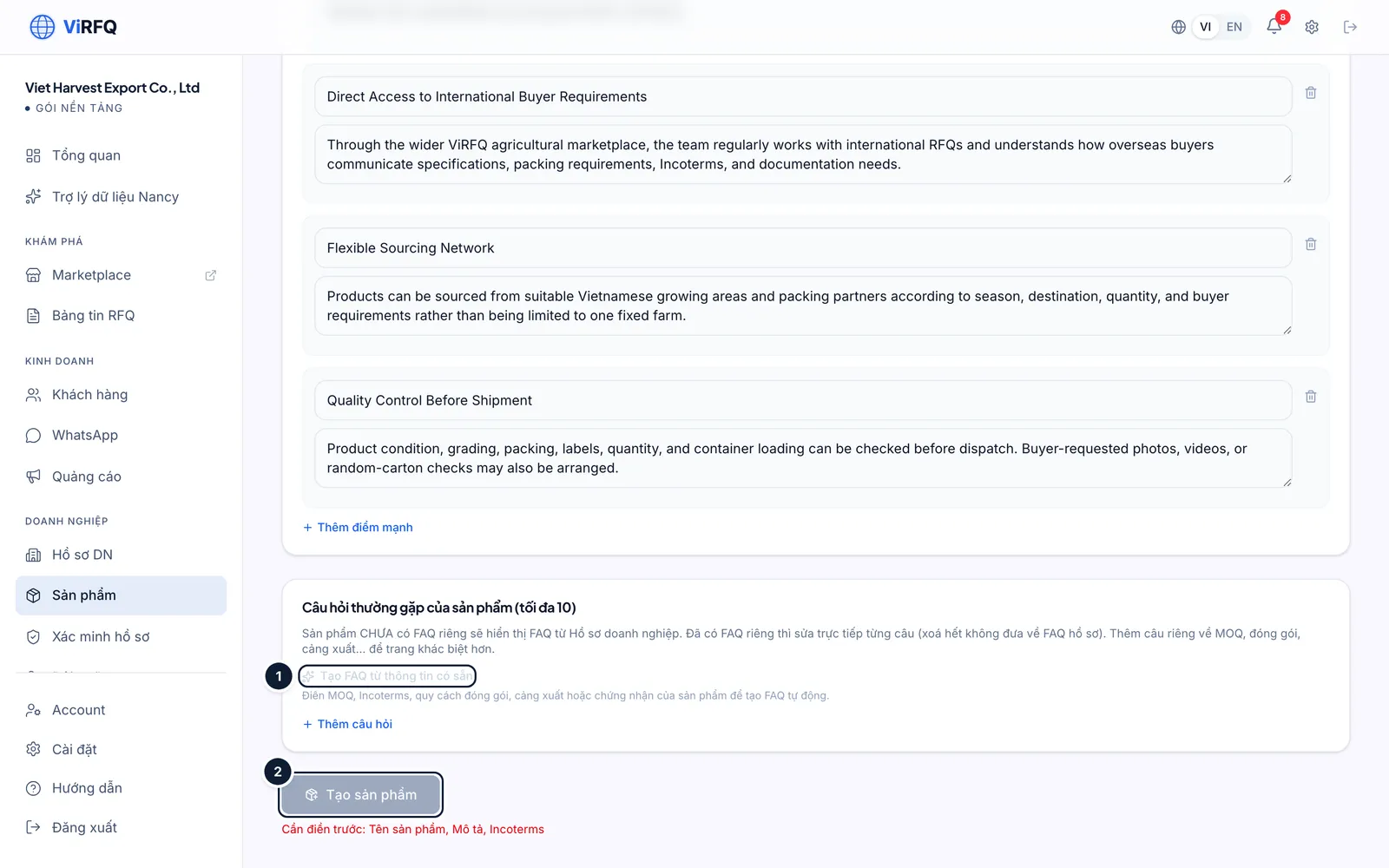
Hoàn tất: (1) tạo FAQ tự động, (2) tạo sản phẩm.
Câu hỏi thường gặp
- Tôi có thể tạo bao nhiêu sản phẩm?
- Không giới hạn số lượng. Hãy ưu tiên chất lượng: mỗi trang đủ 5 ảnh, thông số và điều kiện giao hàng.
- Sao trang sản phẩm chưa hiện trên Marketplace?
- Sản phẩm mới ở trạng thái chờ duyệt cho tới khi đội ngũ ViRFQ kiểm tra nội dung (thường trong 1 ngày làm việc). Bạn vẫn xem trước được bằng nút Xem trang.
- Tôi muốn đổi tên hoặc xoá sản phẩm?
- Bấm Chỉnh sửa để đổi nội dung; tên trang (địa chỉ) giữ nguyên. Muốn ẩn sản phẩm, liên hệ hỗ trợ để tắt hiển thị mà không mất dữ liệu.