Chương 11 · Tài khoản, gói dịch vụ và đội ngũ
Mua gói Nền tảng, thanh toán, hoá đơn, bảo mật và tài khoản nhân viên
Chọn kỳ hạn gói Nền tảng, thanh toán bằng chuyển khoản hoặc thẻ, lấy hoá đơn, đổi mật khẩu và tạo tài khoản cho nhân viên sale.
Cập nhật: 09/09/2026
Chỉ tài khoản chủ mới thao tác được; tài khoản nhân viên không thấy mục này.
ViRFQ bán một gói duy nhất — gói Nền tảng — với ba kỳ hạn. Gói mở toàn bộ công cụ: 100 lượt mở thông tin liên hệ RFQ mỗi tháng, trợ lý dữ liệu Nancy, hồ sơ và trang sản phẩm, trợ lý WhatsApp trả lời người mua, theo dõi quảng cáo Meta, pipeline khách hàng và xem RFQ mới sớm 4 giờ. Giá đã gồm VAT, không thu hoa hồng trên đơn hàng.
Chọn kỳ hạn
| Kỳ hạn | Giá mỗi tháng | Tổng thanh toán (đã gồm VAT) | Tặng thêm | Dùng được |
|---|---|---|---|---|
| Kỳ 3 tháng | 5.000.000đ | 15.000.000đ | — | 3 tháng |
| Kỳ 6 tháng | 3.900.000đ | 23.400.000đ | tặng 2 tháng | 8 tháng |
| Kỳ 12 tháng | 3.500.000đ | 42.000.000đ | tặng 4 tháng | 16 tháng |
Bước 1: Mở virfq.com/vi/pricing. Bấm thẻ kỳ hạn (1) để xem giá và số tháng được tặng (2). Bấm Mua kỳ 6 tháng (3) — hoặc kỳ bạn chọn — để sang trang thanh toán. Chưa đăng nhập thì hệ thống đưa bạn qua trang đăng nhập rồi quay lại đúng gói.
- Gói không tự gia hạn và không tự trừ tiền. Mua kỳ mới khi gói còn hạn thì thời gian mới được cộng nối vào hạn hiện tại.
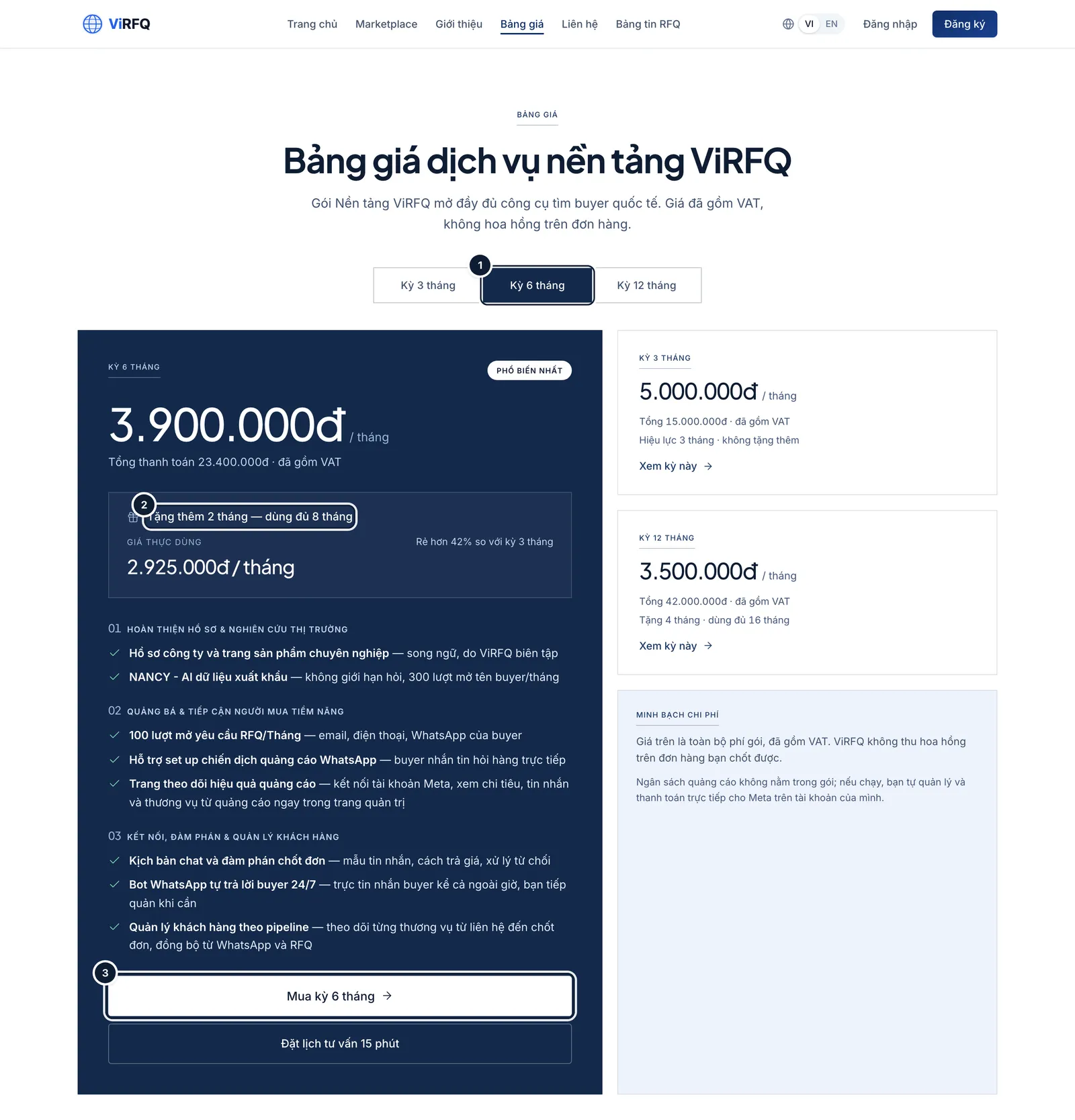
Bảng giá: (1) chọn kỳ hạn, (2) tháng tặng thêm, (3) mua.
Thanh toán
Bước 1: Trang thanh toán nhắc lại kỳ hạn đã chọn (1) và tổng tiền đã gồm VAT (2). Chọn cách trả: Chuyển khoản ngân hàng (3) cho công ty tại Việt Nam, hoặc Thẻ quốc tế (4).
- Chuyển khoản: quét mã VietQR bằng ứng dụng ngân hàng hoặc chuyển tay theo số tài khoản hiện trên màn hình. Giữ nguyên nội dung chuyển khoản — đó là mã để hệ thống nhận ra bạn. Tiền về là gói kích hoạt tự động, thường trong vài phút.
- Thẻ quốc tế: thanh toán qua cổng Stripe, gói kích hoạt ngay khi thẻ được chấp nhận.
- Cần hỗ trợ trong lúc thanh toán? Bấm Liên hệ hỗ trợ ngay trên trang.
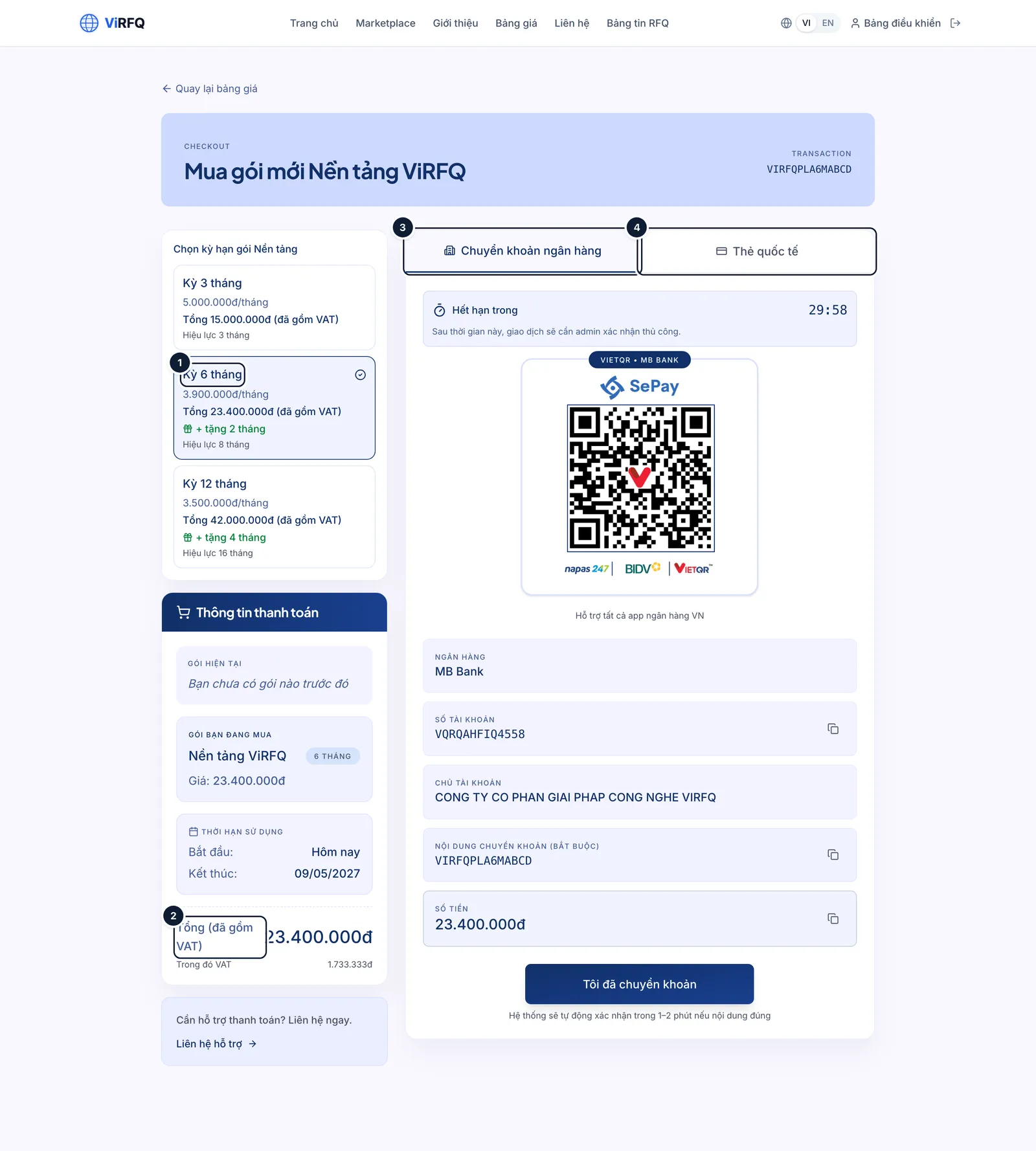
Thanh toán: (1) kỳ hạn, (2) tổng tiền, (3) chuyển khoản, (4) thẻ quốc tế.
Xem gói, lịch sử thanh toán và hoá đơn
Bước 1: Vào Account ở cột trái, thẻ Thanh toán (1). Khối Gói hiện tại (2) cho biết gói và ngày hết hạn; Nâng cấp (3) đưa bạn về bảng giá để mua kỳ mới. Bên dưới là Lịch sử thanh toán (4) với mã giao dịch và trạng thái từng lần.
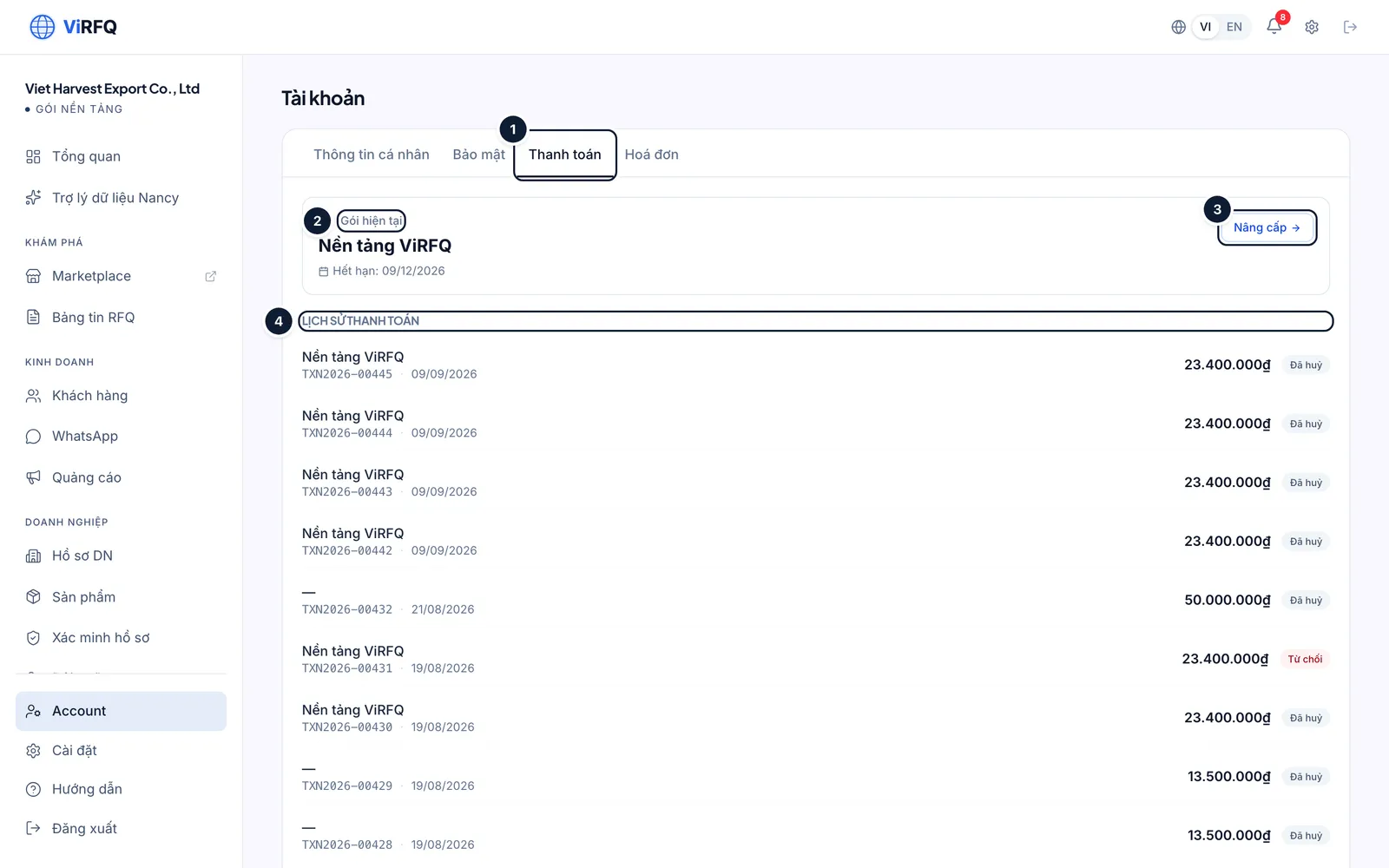
Tài khoản › Thanh toán: (1) thẻ, (2) gói hiện tại, (3) nâng cấp, (4) lịch sử. Bước 2: Để nhận hoá đơn điện tử, mở thẻ Hoá đơn (1), điền tên công ty pháp lý (2), mã số thuế (3), địa chỉ xuất hoá đơn và email kế toán, rồi bấm Lưu thông tin hoá đơn (4). Hoá đơn được xuất theo thông tin này cho các lần thanh toán sau.
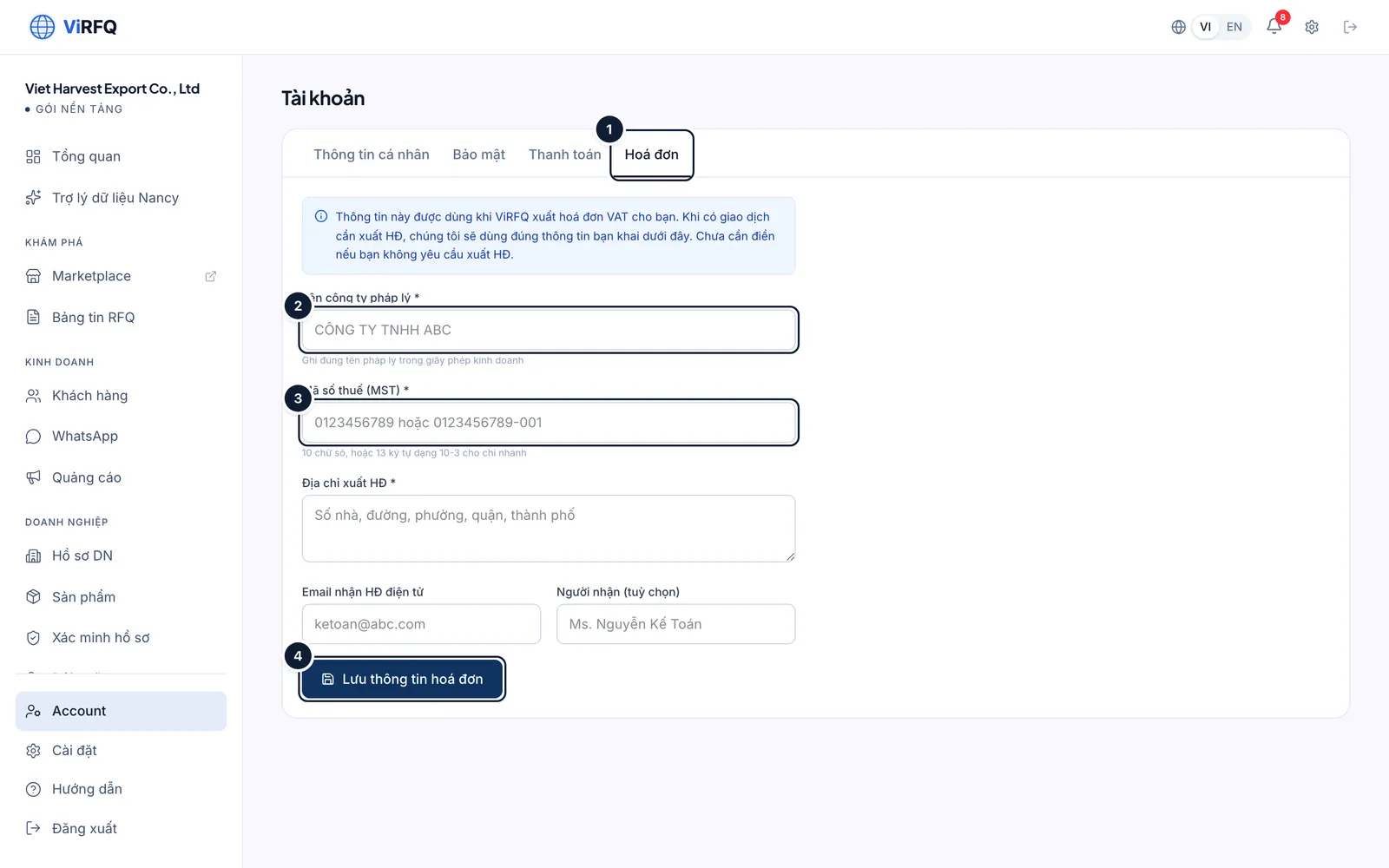
Tài khoản › Hoá đơn: (1) thẻ, (2) tên pháp lý, (3) mã số thuế, (4) lưu.
Thông tin cá nhân và bảo mật
Bước 1: Thẻ Thông tin cá nhân (1): sửa tên liên hệ (2), tên doanh nghiệp, số điện thoại, WhatsApp và quốc gia rồi bấm Lưu thông tin (3). Email đăng nhập không đổi được — liên hệ hỗ trợ nếu cần.
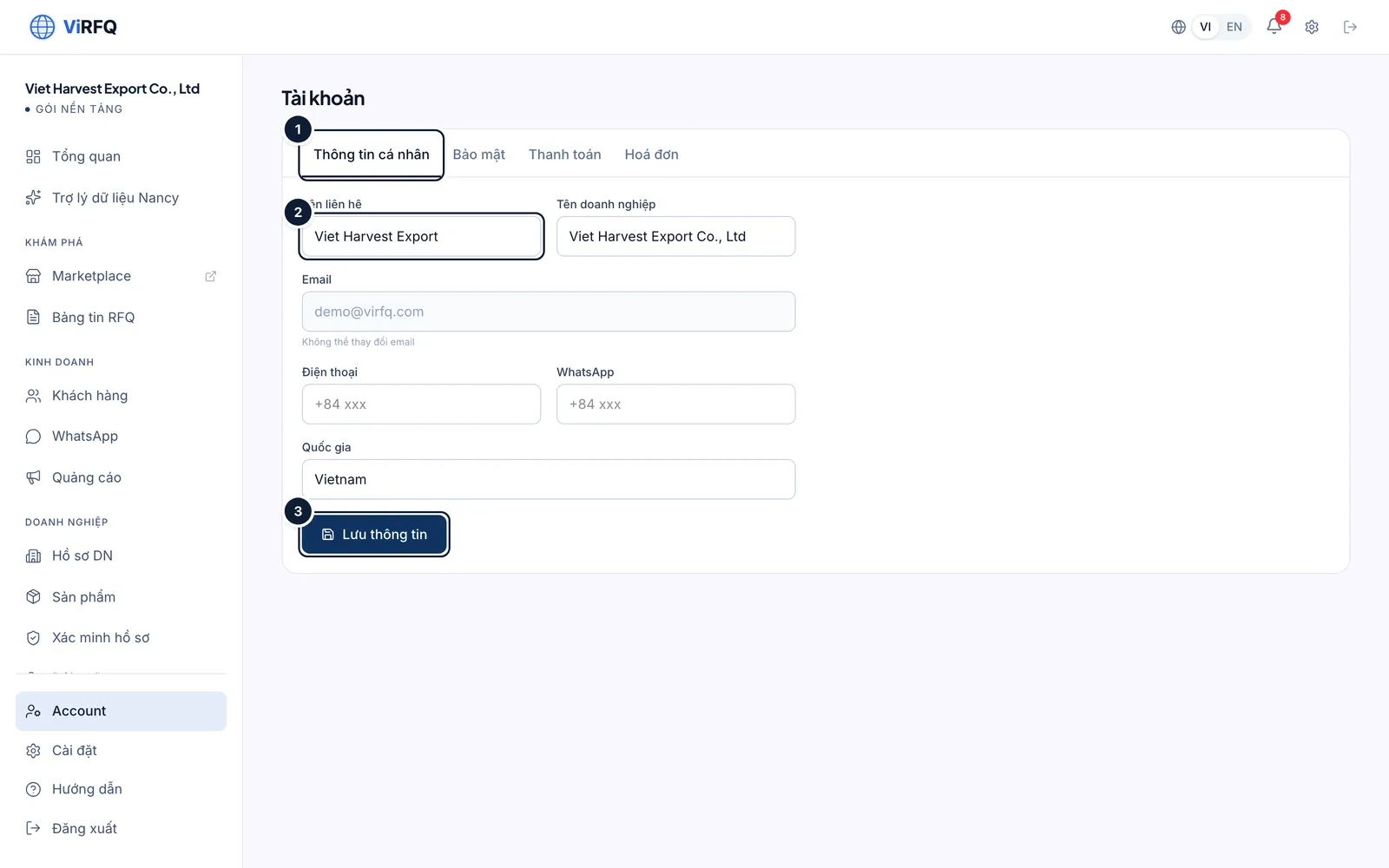
Tài khoản › Thông tin cá nhân: (1) thẻ, (2) tên liên hệ, (3) lưu. Bước 2: Thẻ Bảo mật (1): nhập mật khẩu hiện tại, mật khẩu mới hai lần (2) và bấm Đổi mật khẩu (3). Mọi thiết bị khác sẽ bị đăng xuất.
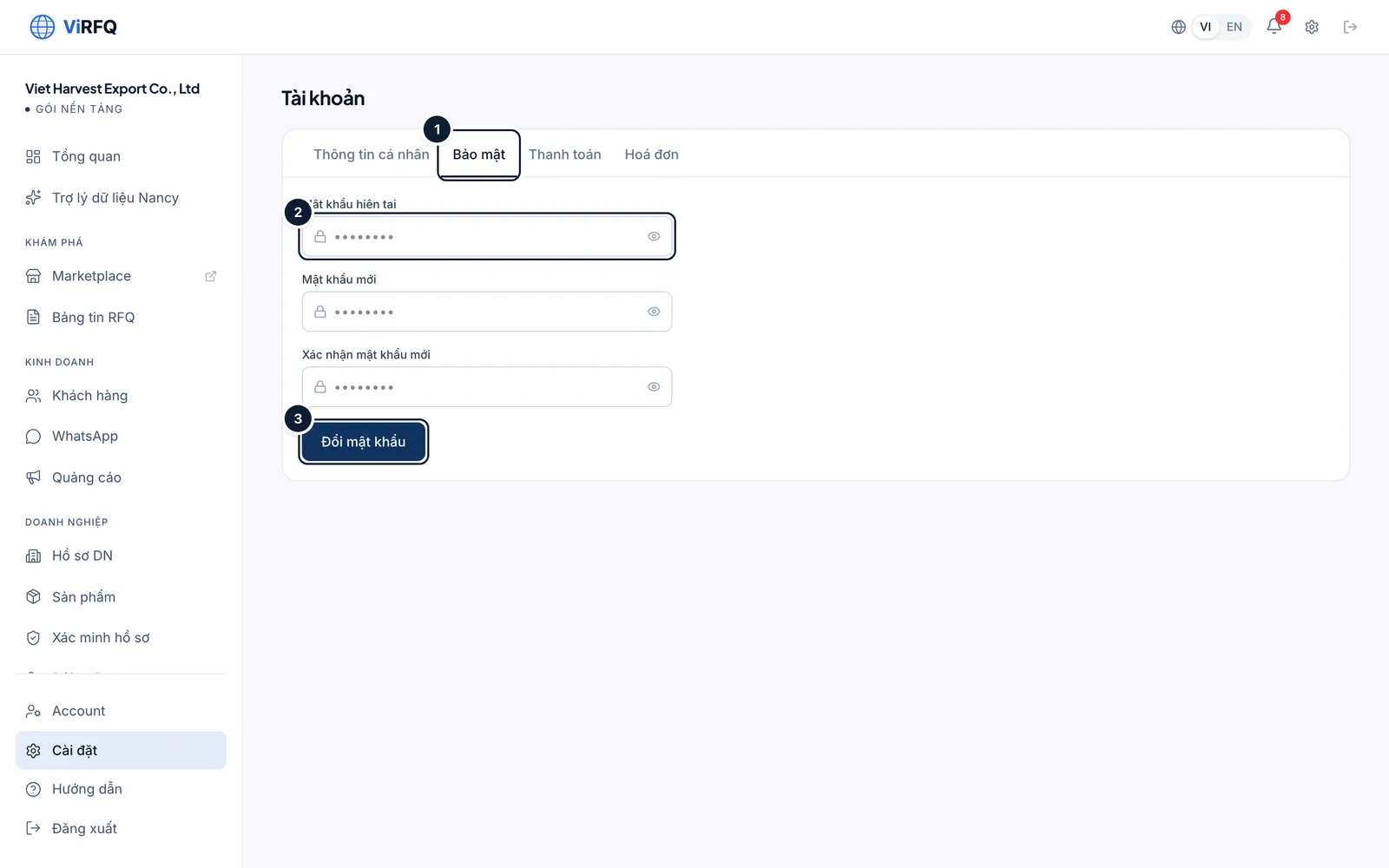
Tài khoản › Bảo mật: (1) thẻ, (2) mật khẩu, (3) đổi.
Tài khoản nhân viên (Đội ngũ)
Gói Nền tảng có 3 chỗ tính cả tài khoản chủ — tức là bạn tạo thêm được 2 tài khoản nhân viên sale. Nhân viên đăng nhập bằng email riêng, dùng chung gói và dữ liệu công ty, nhưng chỉ thấy phần việc với khách: Tổng quan, Nancy, Bảng tin RFQ, Khách hàng và Hộp thư WhatsApp. Các mục về tiền, hồ sơ công ty, sản phẩm và cài đặt trợ lý chỉ chủ tài khoản mới thấy.
Bước 1: Vào Đội ngũ ở cột trái. Bấm Thêm nhân viên (1). Khối Chia lead tự động (2) quyết định khách mới được giao cho ai: sale mặc định của số WhatsApp, chia đều vòng tròn, hoặc để trống cho chủ giao tay.
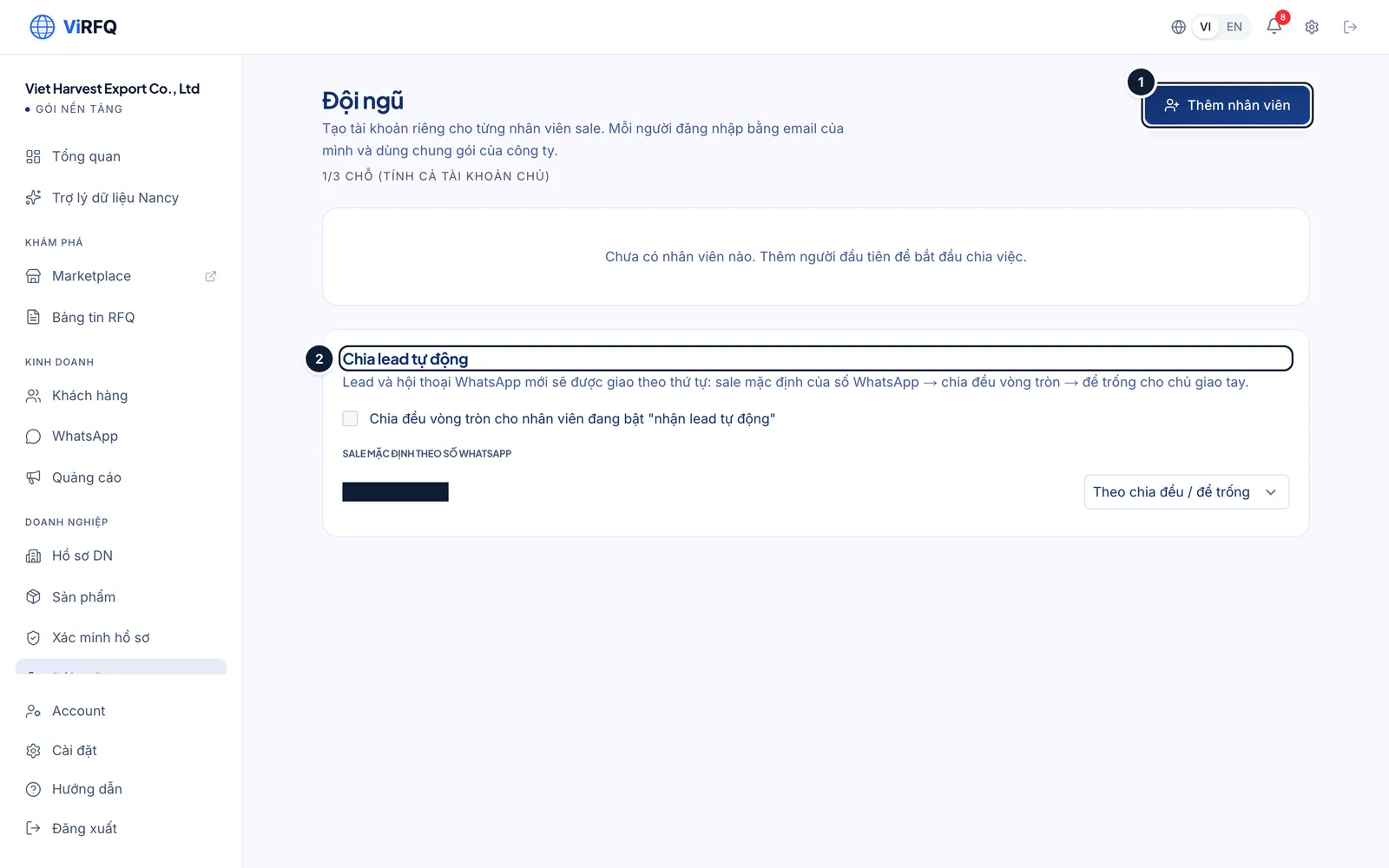
Đội ngũ: (1) thêm nhân viên, (2) chia lead tự động. Bước 2: Điền họ tên (1) và email đăng nhập (2) của nhân viên. Mật khẩu tạm có thể để trống để hệ thống tự tạo. Bấm Tạo tài khoản (3) — mật khẩu tạm hiện một lần duy nhất, hãy chép và gửi riêng cho nhân viên.
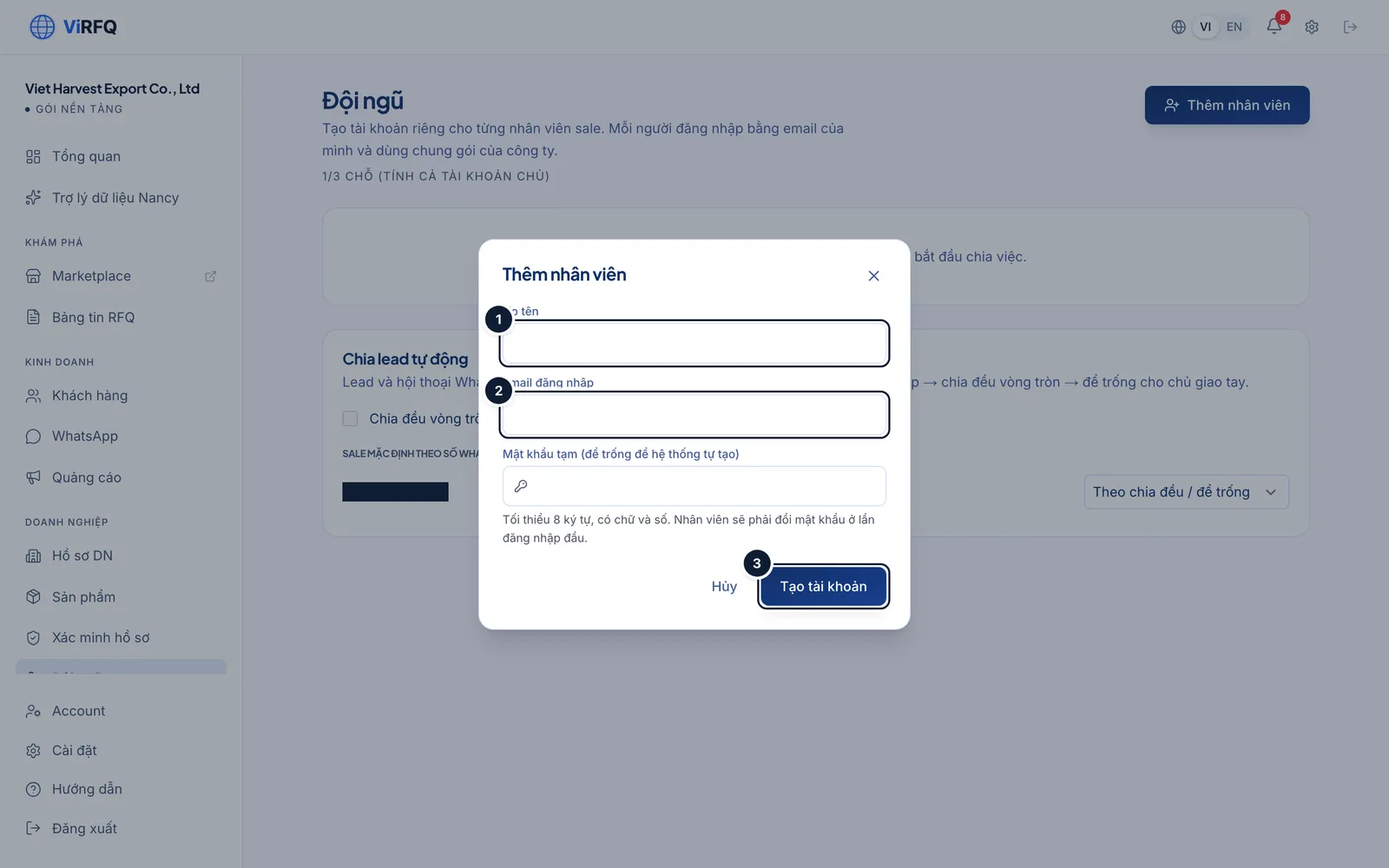
Thêm nhân viên: (1) họ tên, (2) email, (3) tạo tài khoản. Bước 3: Lần đầu đăng nhập, nhân viên được yêu cầu đổi mật khẩu tạm: nhập mật khẩu tạm và mật khẩu mới (1) rồi bấm Đổi mật khẩu (2). Xong bước này mới vào được bảng điều khiển.
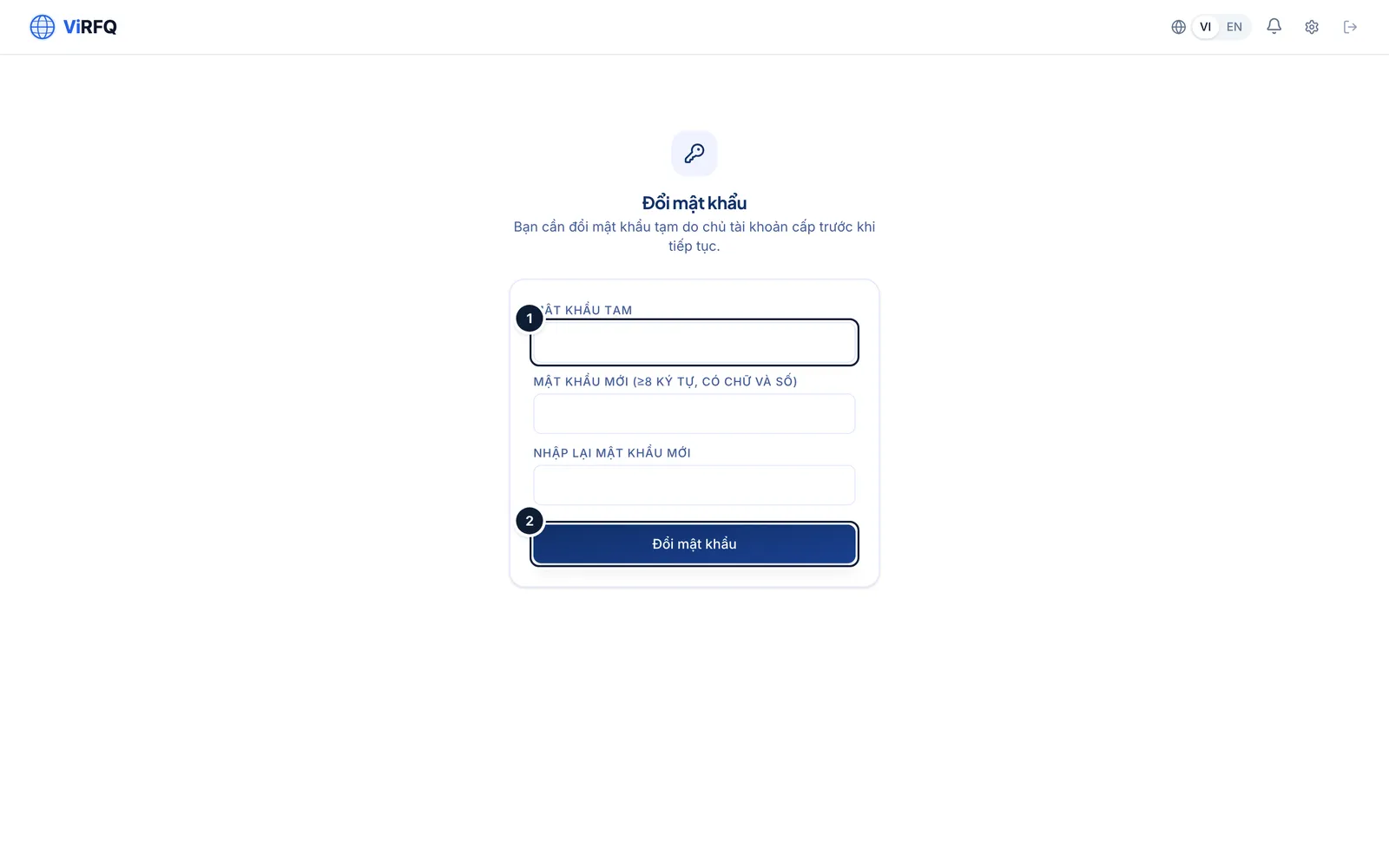
Nhân viên đăng nhập lần đầu: (1) mật khẩu tạm và mật khẩu mới, (2) đổi. Bước 4: Sau đó nhân viên thấy bảng điều khiển rút gọn: thanh bên (1) chỉ còn các mục làm việc với khách. Chủ tài khoản có thể vô hiệu hoá một nhân viên bất kỳ lúc nào trong trang Đội ngũ; khách và hội thoại của người đó được bàn giao cho người khác hoặc về chủ.
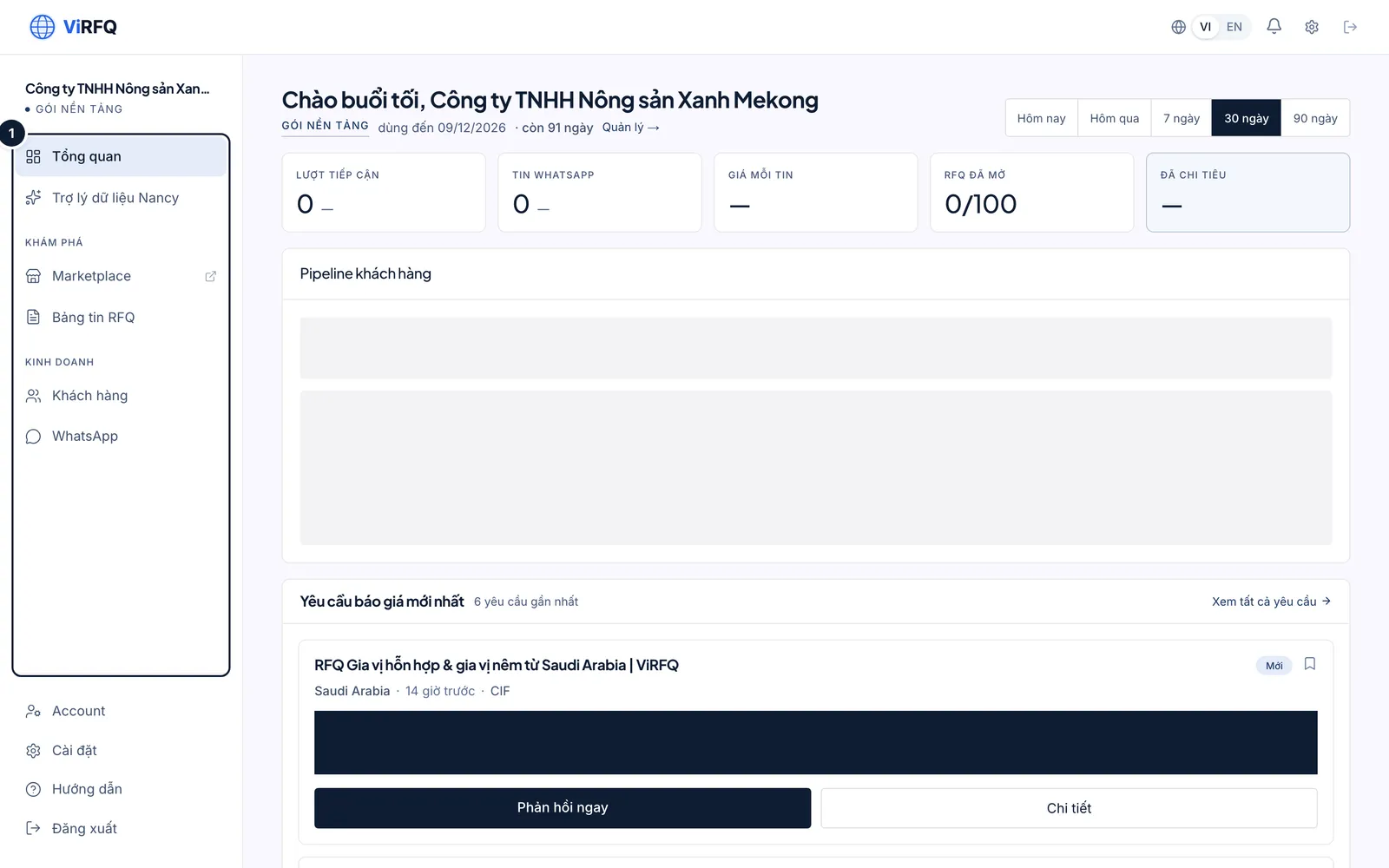
Góc nhìn nhân viên sale: thanh bên (1) không có các mục về tiền và hồ sơ.
Câu hỏi thường gặp
- Tôi chuyển khoản rồi nhưng gói chưa kích hoạt?
- Thường tiền về là kích hoạt trong vài phút. Nếu quá 30 phút, kiểm tra lại nội dung chuyển khoản có đúng mã không, rồi gửi ảnh chứng từ cho hỗ trợ ViRFQ để kích hoạt tay.
- Gói hết hạn thì mất gì?
- Lượt mở RFQ còn dư, hạn mức Nancy và trợ lý WhatsApp tự trả lời sẽ tạm dừng. Hồ sơ, sản phẩm, hội thoại và khách hàng vẫn còn nguyên; mua kỳ mới là dùng lại ngay.
- Có hoàn tiền không?
- Xem Chính sách thanh toán và hoàn tiền ở chân trang. Nếu cần trao đổi, liên hệ hỗ trợ trước khi hết 7 ngày kể từ lúc kích hoạt.