Chương 0 · Bắt đầu với ViRFQ
Đăng ký tài khoản, xác minh email và đăng nhập
Tạo tài khoản nhà xuất khẩu miễn phí, nhập mã xác minh 6 số, hoàn tất hồ sơ ban đầu và đăng nhập vào bảng điều khiển.
Cập nhật: 09/09/2026
Bài này dành cho doanh nghiệp lần đầu dùng ViRFQ. Bạn sẽ tạo tài khoản, xác minh email, khai vài thông tin công ty và vào bảng điều khiển. Cả quá trình mất khoảng 3 phút và hoàn toàn miễn phí — chưa cần thẻ hay chuyển khoản.
Bước 1: Tạo tài khoản
Bước 1: Mở virfq.com/vi/register. Chọn vai trò Nhà xuất khẩu (1) — người mua nước ngoài chọn ô bên cạnh.
- Điền họ tên (2) và tên doanh nghiệp xuất khẩu (3) đúng như trên giấy đăng ký kinh doanh — tên này sẽ hiện trên hồ sơ công khai và hoá đơn.
- Dùng email công việc (4) mà bạn đọc thường xuyên: mã xác minh, thông báo RFQ mới và tin nhắn từ người mua đều gửi về đây.
- Số điện thoại (5) nhập không có số 0 đầu, mã nước +84 đã chọn sẵn. Mật khẩu (6) tối thiểu 8 ký tự.
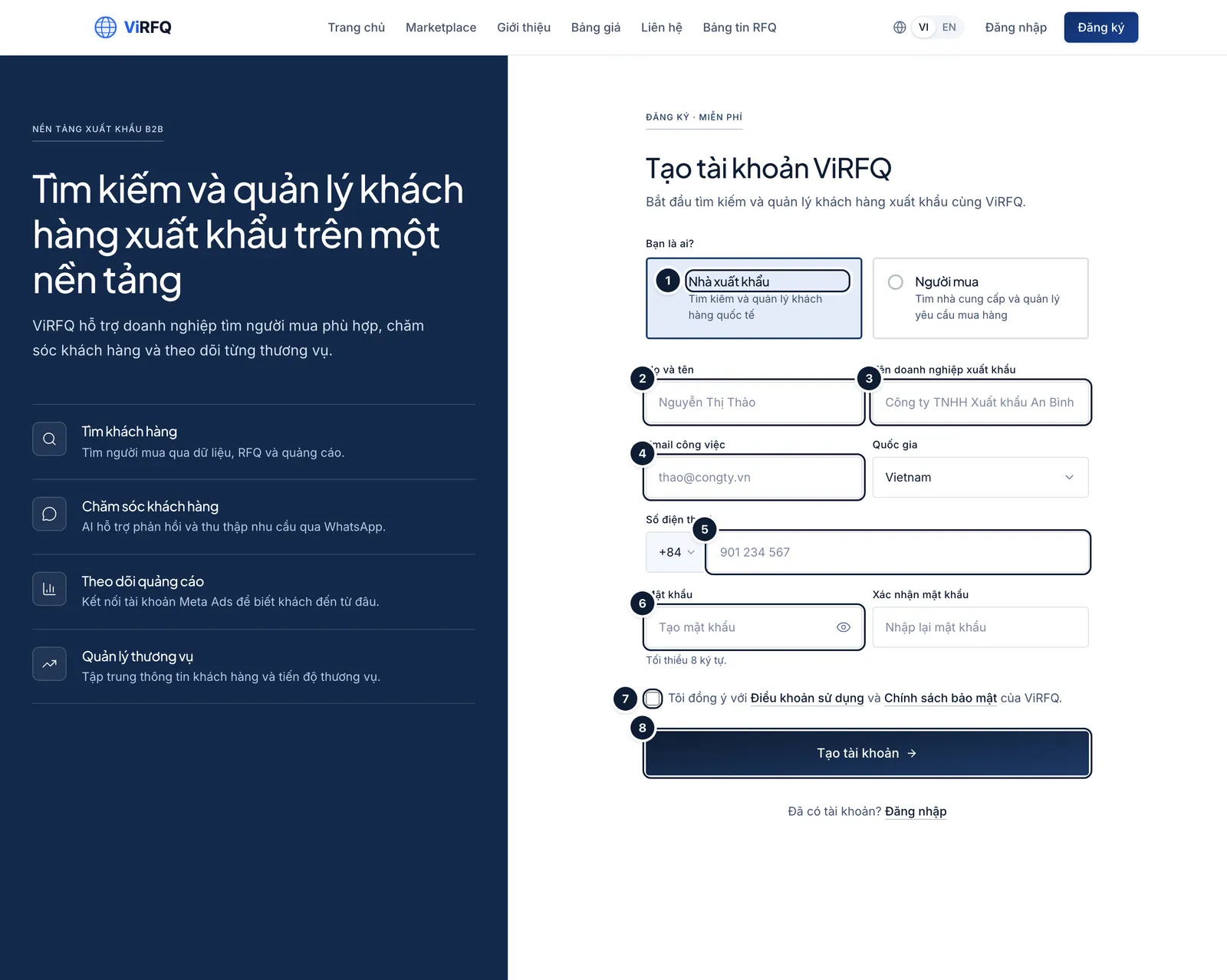
Mẫu đăng ký: (1) vai trò, (2) họ tên, (3) tên doanh nghiệp, (4) email công việc, (5) số điện thoại, (6) mật khẩu, (7) đồng ý điều khoản, (8) Tạo tài khoản. Bước 2: Tích ô đồng ý Điều khoản sử dụng (7) rồi bấm Tạo tài khoản (8). Hệ thống chuyển sang màn xác minh email.
Bước 2: Xác minh email bằng mã 6 số
Bước 1: Mở hộp thư, tìm email từ ViRFQ có mã 6 số. Nhập mã vào 6 ô (1) — bạn có thể dán cả dãy số một lần. Bấm Xác minh và vào ViRFQ (2).
- Chưa thấy email? Kiểm tra thư mục Spam/Quảng cáo, hoặc bấm Gửi lại mã (3). Mã có hiệu lực trong 6 giờ; email cũng kèm một đường link để mở thay cho việc gõ mã.
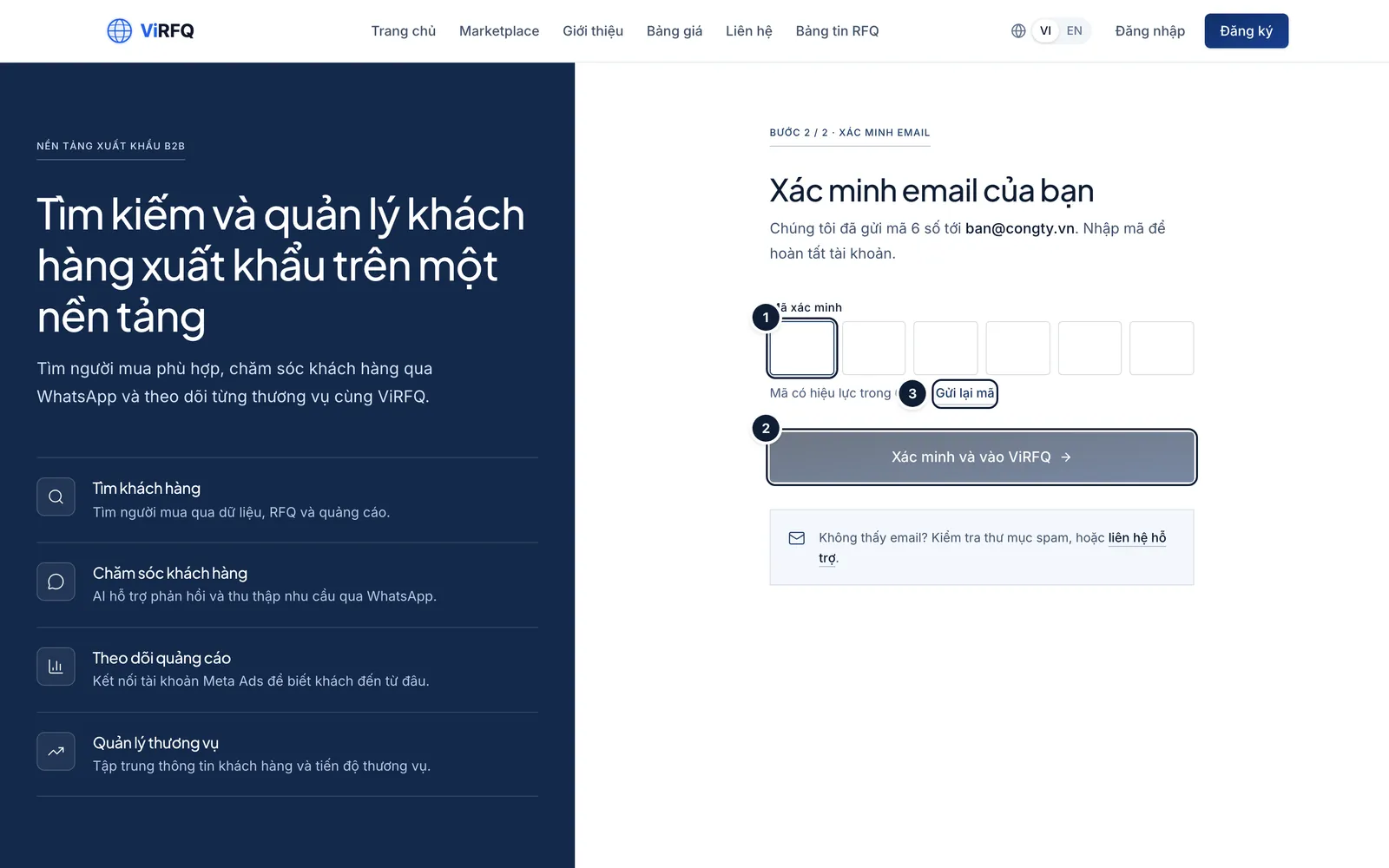
Xác minh email: (1) nhập mã 6 số, (2) xác minh, (3) gửi lại mã nếu chưa nhận được.
Bước 3: Khai thông tin công ty ban đầu
Bước 1: Sau khi xác minh, ViRFQ hỏi vài thông tin để dựng hồ sơ công ty. Cách nhanh nhất: dán địa chỉ website công ty (1) và bấm Tự động điền (2) — trợ lý AI đọc website và điền sẵn tên, ngành hàng, giới thiệu.
- Không có website? Điền tay tên công ty (3), chọn loại hình (4: sản xuất, thương mại, hợp tác xã hoặc nông trại), tích các ngành hàng đang bán, chọn năm thành lập và quy mô nhân sự.
- Bấm Hoàn tất (5). Bạn có thể bấm *Bỏ qua, điền sau* — nhưng hồ sơ trống sẽ không hiện trên Marketplace cho tới khi bổ sung (xem bài "Hồ sơ doanh nghiệp").
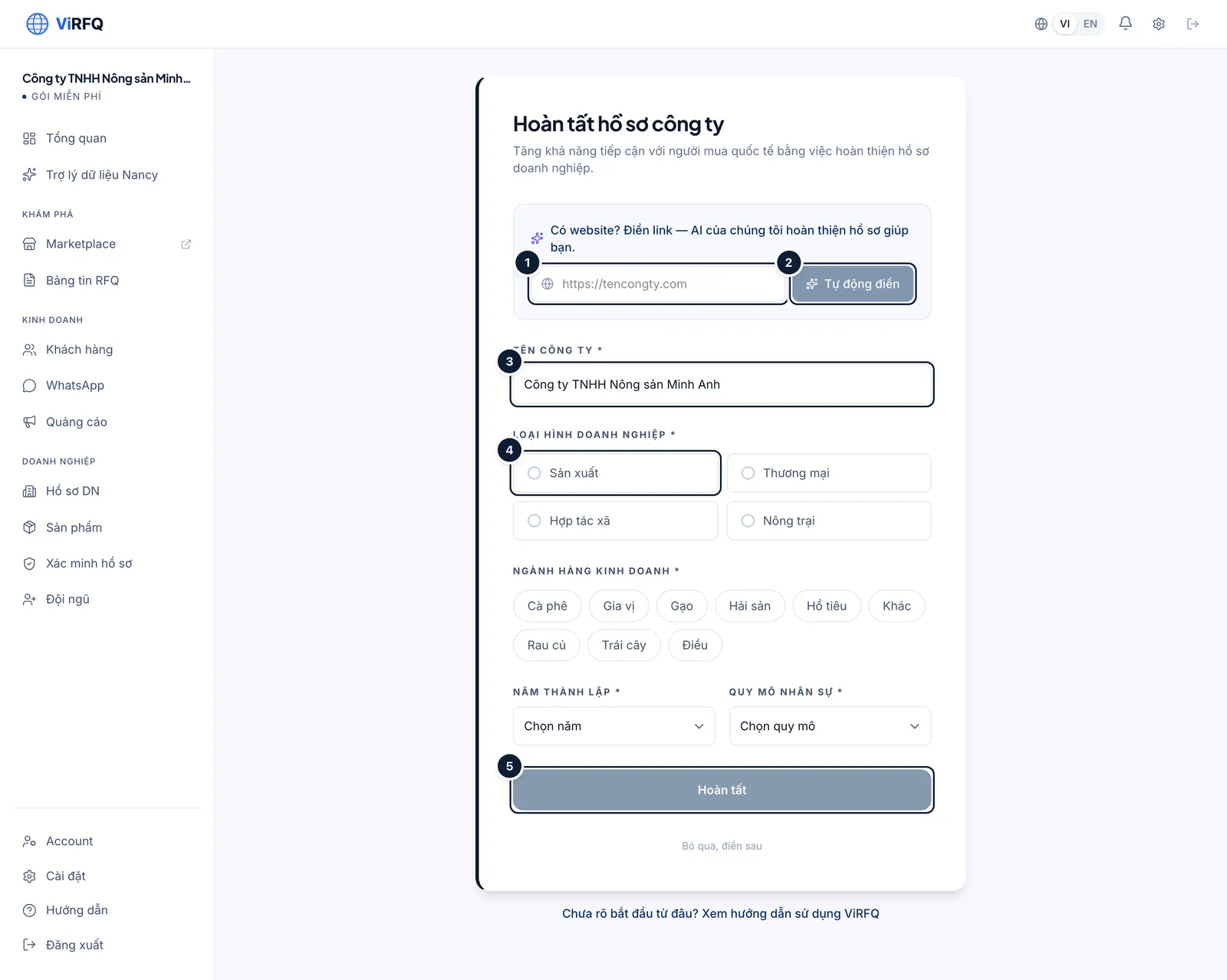
Hoàn tất hồ sơ công ty: (1) website, (2) tự động điền, (3) tên công ty, (4) loại hình, (5) Hoàn tất.
Đăng nhập những lần sau
Bước 1: Mở virfq.com/vi/login. Nhập email (1), mật khẩu (2) và bấm Đăng nhập (3).
- Tích Ghi nhớ đăng nhập trên thiết bị này nếu đây là máy của bạn: phiên đăng nhập giữ 30 ngày. Không tích thì đóng trình duyệt là phải đăng nhập lại.
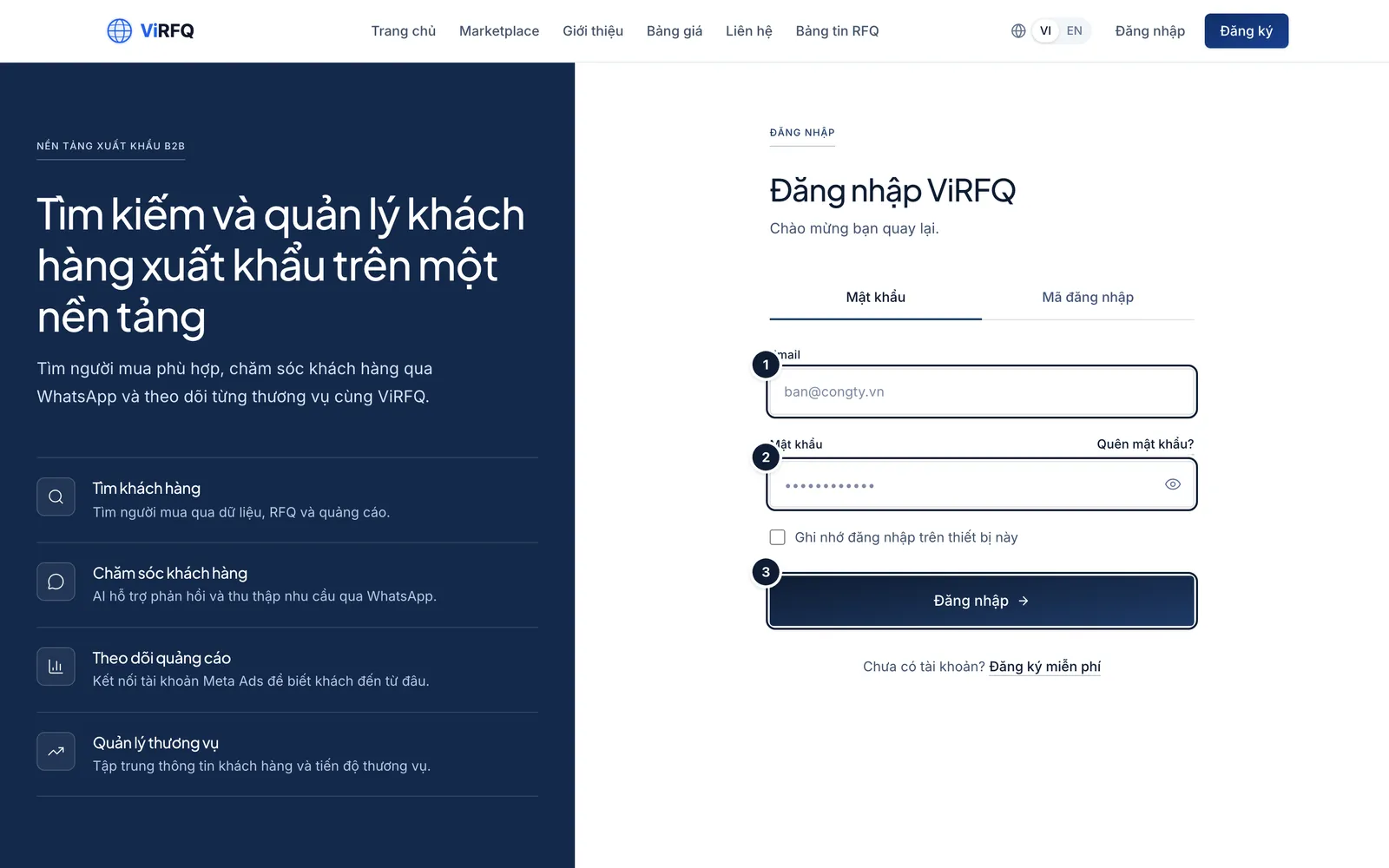
Đăng nhập bằng mật khẩu: (1) email, (2) mật khẩu, (3) Đăng nhập. Bước 2: Không nhớ mật khẩu? Chuyển sang thẻ Mã đăng nhập (1), nhập email (2) và bấm Gửi mã đăng nhập (3). ViRFQ gửi mã 6 số vào hộp thư; nhập mã là vào thẳng bảng điều khiển, không cần mật khẩu.
- Mã đăng nhập có hiệu lực 10 phút và chỉ dùng được một lần.
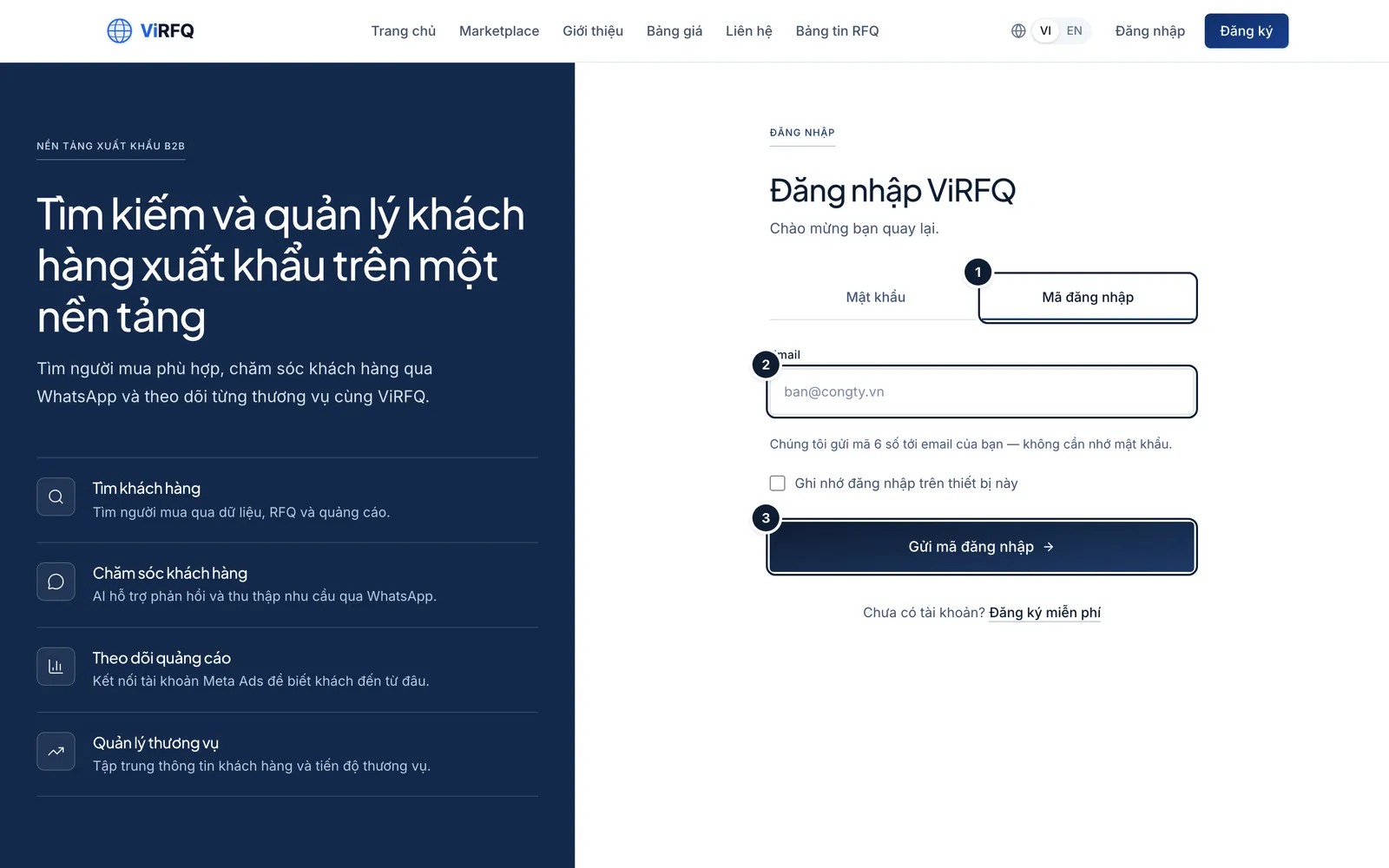
Đăng nhập bằng mã gửi qua email: (1) chọn thẻ, (2) email, (3) gửi mã. Bước 3: Muốn đặt mật khẩu mới: bấm Quên mật khẩu?, nhập email (1) và bấm Gửi mã xác minh (2). Nhập mã nhận được cùng mật khẩu mới ngay trên cùng trang.
- Sau khi đổi mật khẩu, mọi thiết bị đang đăng nhập đều bị đăng xuất — hãy đăng nhập lại bằng mật khẩu mới.
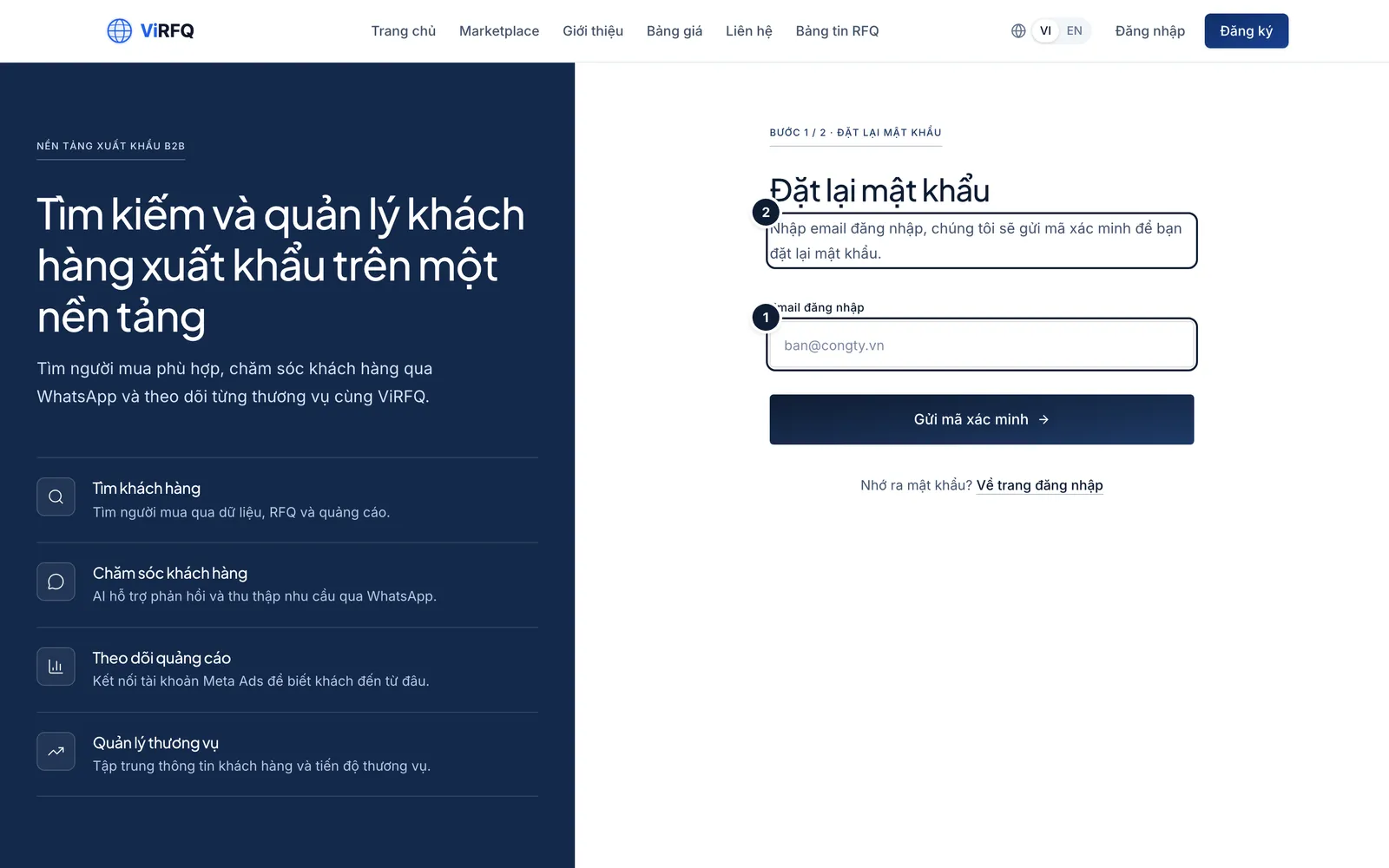
Đặt lại mật khẩu: (1) email, (2) gửi mã. Bước 4: Trên điện thoại, trang đăng nhập gọn lại thành một cột; các bước giống hệt máy tính.
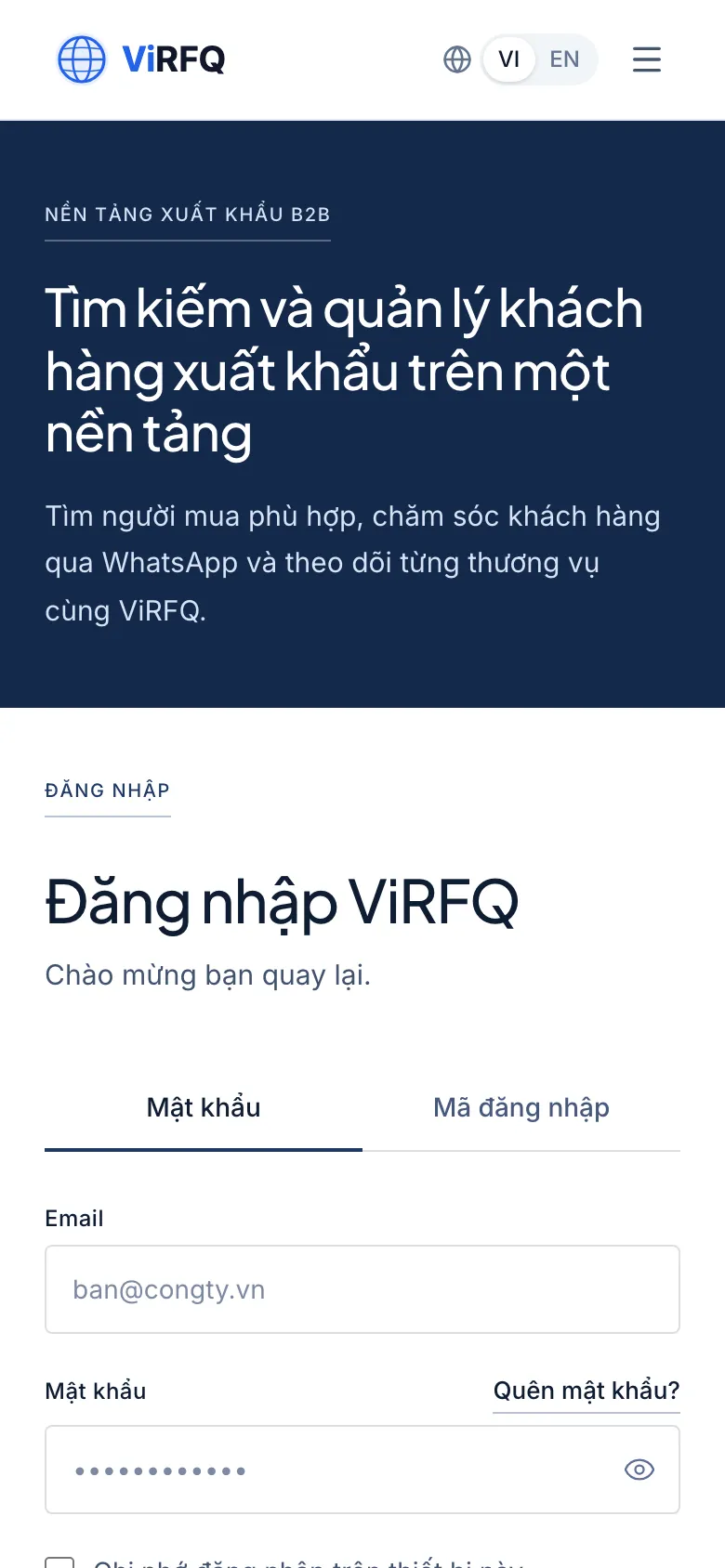
Trang đăng nhập ViRFQ trên điện thoại
Câu hỏi thường gặp
- Tôi đăng ký bằng email cá nhân (Gmail) được không?
- Được. Tuy nhiên email công việc theo tên miền công ty giúp người mua tin tưởng hơn khi bạn liên hệ họ, và giúp ViRFQ xác minh doanh nghiệp nhanh hơn.
- Một công ty tạo được mấy tài khoản?
- Một tài khoản chủ cho công ty. Nhân viên sale được tạo thêm trong mục Đội ngũ (gói Nền tảng), dùng chung gói và dữ liệu của công ty nhưng đăng nhập riêng.
- Tôi đã có tài khoản nhưng quên email đăng ký?
- Liên hệ hỗ trợ ViRFQ qua trang Liên hệ hoặc số hotline ở chân trang, cung cấp tên công ty và mã số thuế để được tra cứu.